Les juges
Les “juges” ou “interface de jugement” sont une fonctionnalité qui vous permet de donner à un juge extérieur une liste de voies/blocs à juger sans qu’il ait besoin d’un compte Oblyk et sans qu’il ait besoin d’accéder à l’administration de votre contest.
1. Créer les juges
Pour créer un “juge”, rendez-vous sur votre contest, puis allez dans l’onglet “Juge” et faites AJOUTER UN JUGE
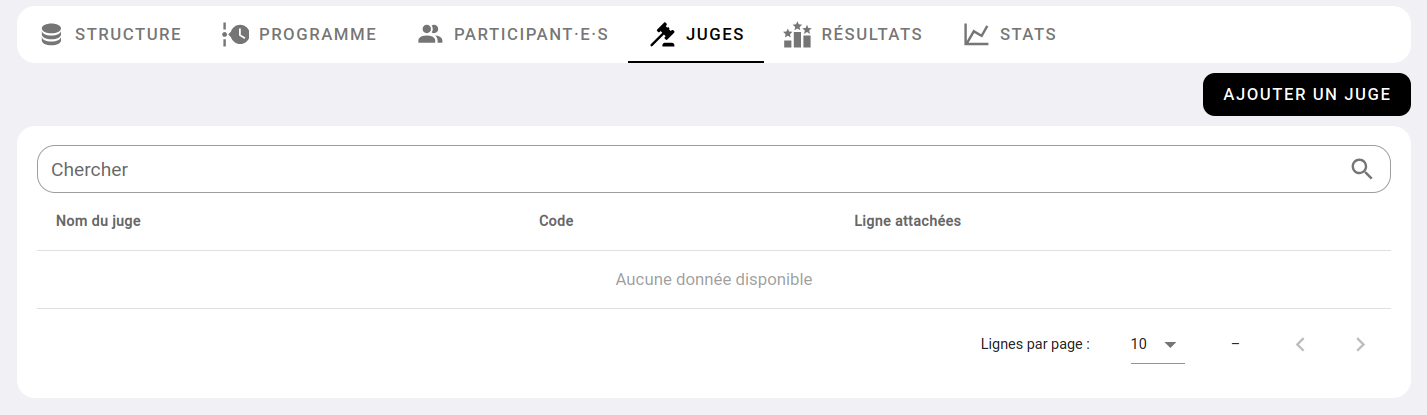
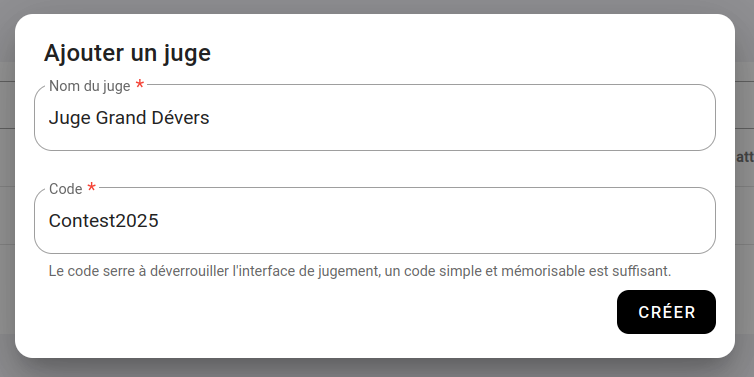
Complétez la fenêtre avec les informations suivantes :
- Nom : exemple : Juge Grand Dévers, Voie à 1 à 4, Marcel J., etc. ;
- Code : donnez un code simple et mémorisable pour que le juge puisse déverrouiller son interface.
Comment nommer votre juge ?
Selon l’organisation de votre contest, vous allez vouloir créer plus ou moins de juges, qui pourront chacun juger plus ou moins de voies.
Donnez un nom de juge qui vous permet de savoir rapidement ce que le juge va faire. Si vous avez des tables avec des numéros, sur lesquelles seront installés les juges, donnez par exemple comme nom “Table 1”, “Table 2”. Si ce sont des secteurs : “Dalle D”, “Proue”, etc.
À vous de voir ce qui correspond le mieux à votre organisation.
À quoi sert le code ?
Chaque juge aura un lien unique pour accéder à son interface, ce lien est délibérément compliqué pour qu’il ne puisse pas être deviné facilement. Exemple : oblyk.org/contests/229/85/f6db6b2c-1b84-4be9-8499-6eaa1ef11c52
Chaque juge aura aussi un QR code unique pour accéder à son interface. Vous pourriez imprimer ce QR code sur une fiche scotchée à la table de jugement, par exemple. Hors, si vous faites ça, n’importe qui qui flasherait le QR code accéderait à l’interface.
C’est là qu’intervient le code de déverrouillage !
Dans le cas où le lien “fuite” il faudra toujours le code pour pouvoir noter les réalisations des participants.
C’est pourquoi le code ne doit pas être facilement devinable, mais n’a pas besoin d’être extrêmement complexe.
2. Ajouter les voies/blocs aux juges
Une fois votre juge créé, il faut lui affecter les voies/blocs de votre contest.
Pour cela, rendez-vous sur l’onglet “Structure” de votre contest.
Dans la liste des blocs/voies de votre contest, trouvez une icône de deux cases à cocher superposées en haut à droite de la liste des voies.
Cliquez dessus et sélectionnez les blocs/voies que vous souhaitez ajouter à votre juge.
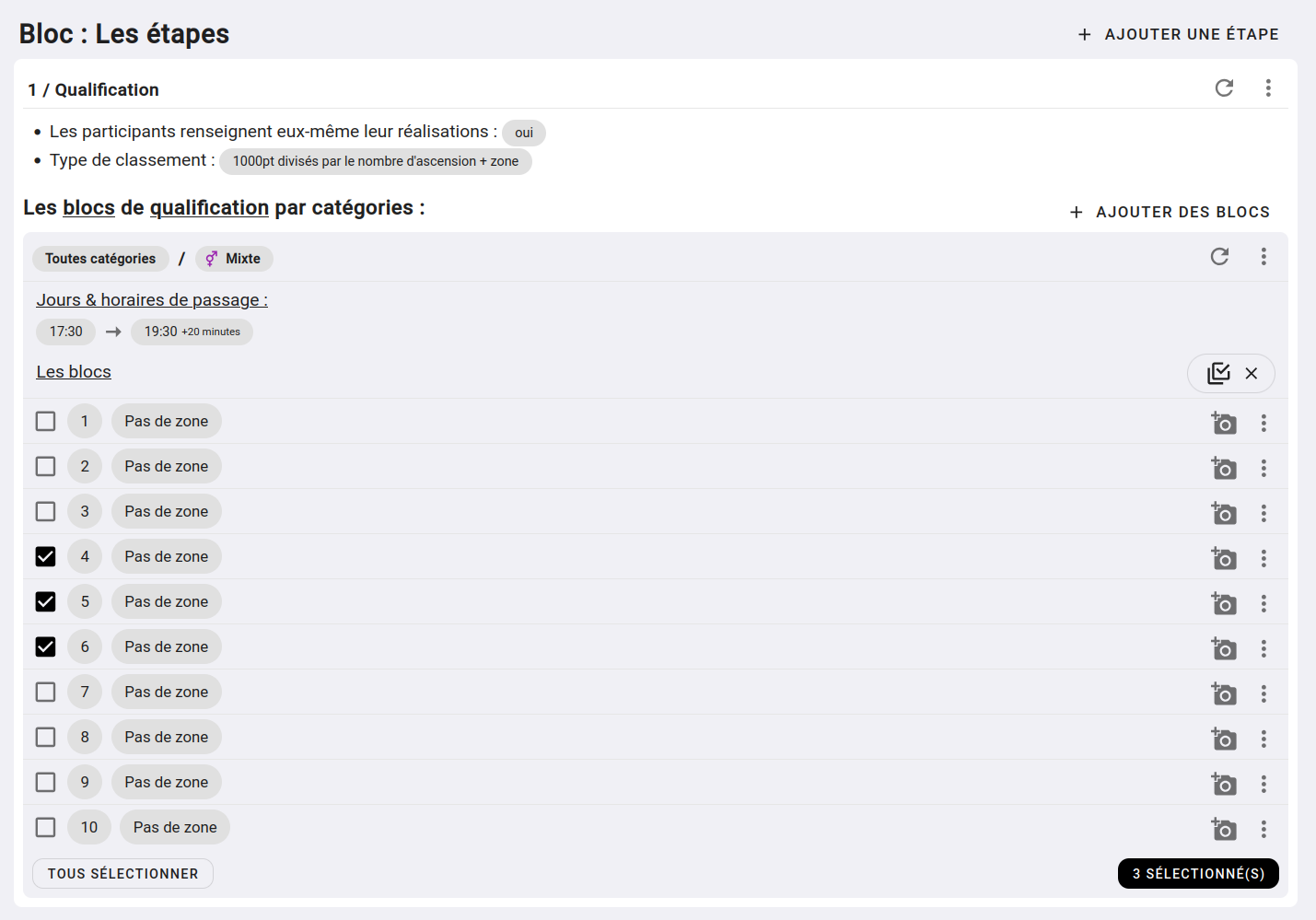
Une fois sélectionné, cliquez sur le bouton X sélectionné(s) qui est apparu en bas à droite de votre liste.
Sélectionnez “Affecter à un juge”, puis sélectionnez votre juge.
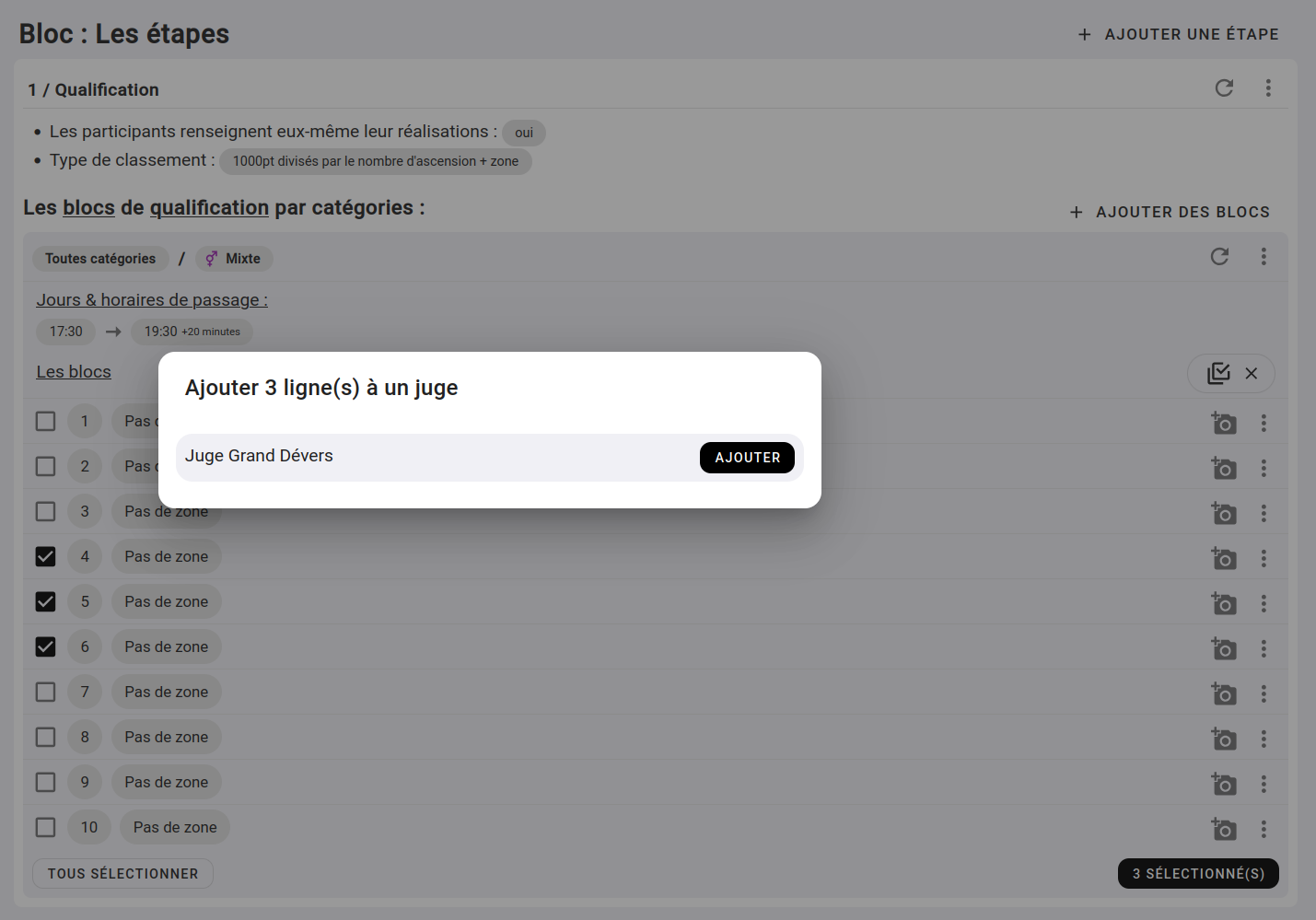
Faites ainsi pour toutes les voies que vous voulez affecter à vos différents juges.
3. Donner à vos juges l’accès à leur interface
Pour donner à vos juges accès à leur interface, allez dans l’onglet “Juges” de votre contest et cliquez sur le nom d’un juge.
Vous tomberez sur une fenêtre telle que celle-ci :
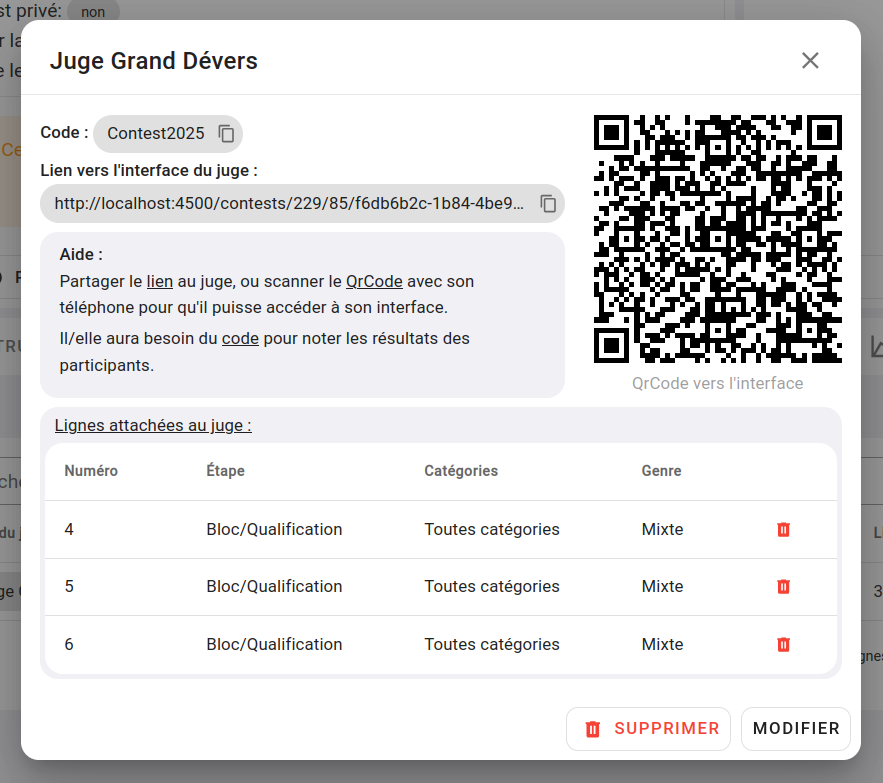
Sur cette fenêtre, vous retrouvez les infos de votre juge, comme le nom, le code, la liste des voies qu’il peut juger, etc.
Mais vous trouverez aussi :
- un lien, que vous pouvez copier et envoyer au juge correspondant ;
- un QR code, que peut scanner votre juge directement.
Dans les deux cas, votre juge arrivera sur une interface telle que celle-ci :
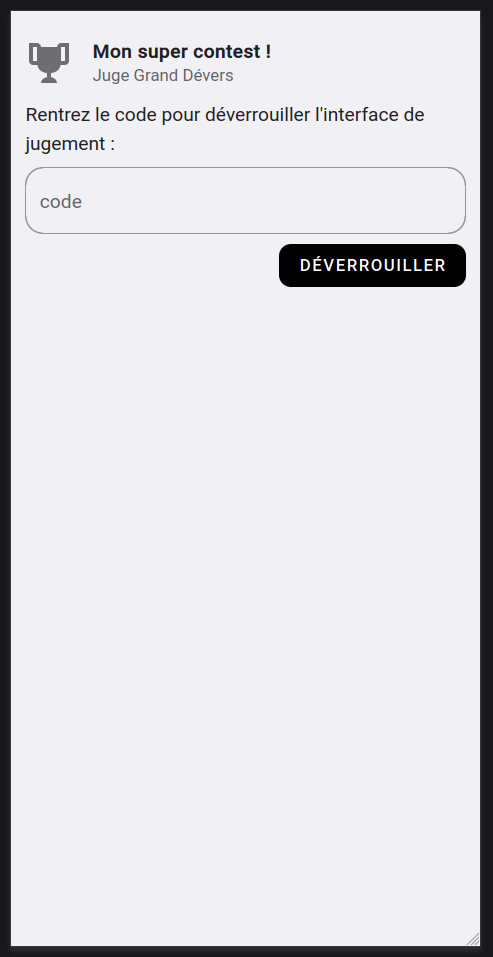
Une fois le code rentré et l’interface déverrouillée, le juge aura accès à la liste des participants qu’il sera amené à juger.
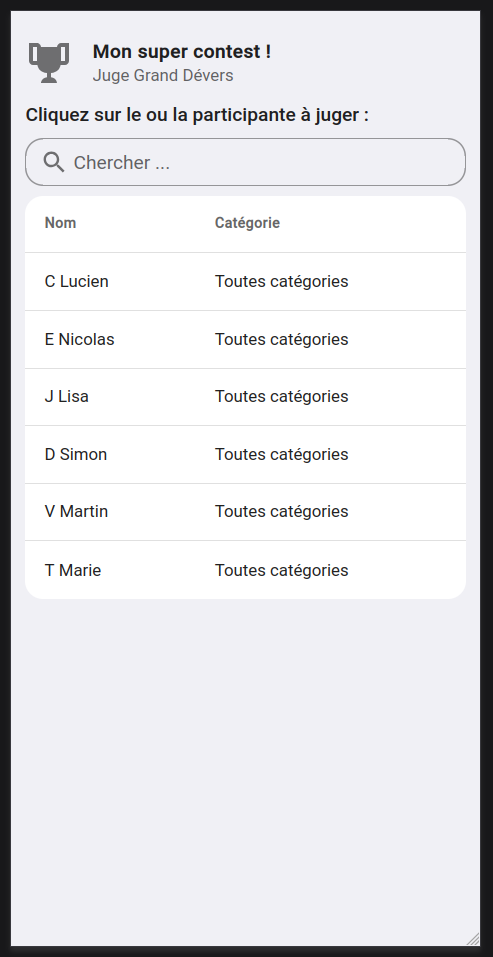
Le juge peut filtrer la liste en tapant le nom du participant, puis sélectionner le compétiteur à juger.
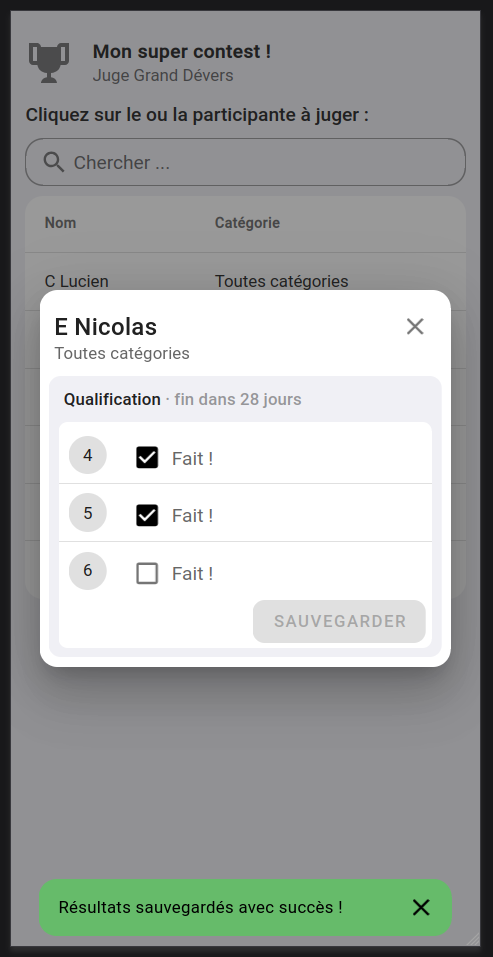
Une fenêtre s’ouvre et donne accès aux voies que peut juger le juge. Il pourra noter le résultat et sauvegarder.
4. Conclusion
Vous venez de voir comment créer et configurer les juges de votre interface, ainsi que ce qu’ils seront amenés à voir dans leur interface dédiée.