Tuto - Contest de voie qualification + finale
Dans ce tuto, nous allons voir comment faire un contest de voie avec qualification et finale avec une catégorie Jeune et une catégorie Sénior.
1. Créez votre contest
Rendez-vous sur le dashboard de votre salle, cliquez sur CONTEST puis faites : NOUVEAU CONTEST
Vous arriverez sur ce formulaire :
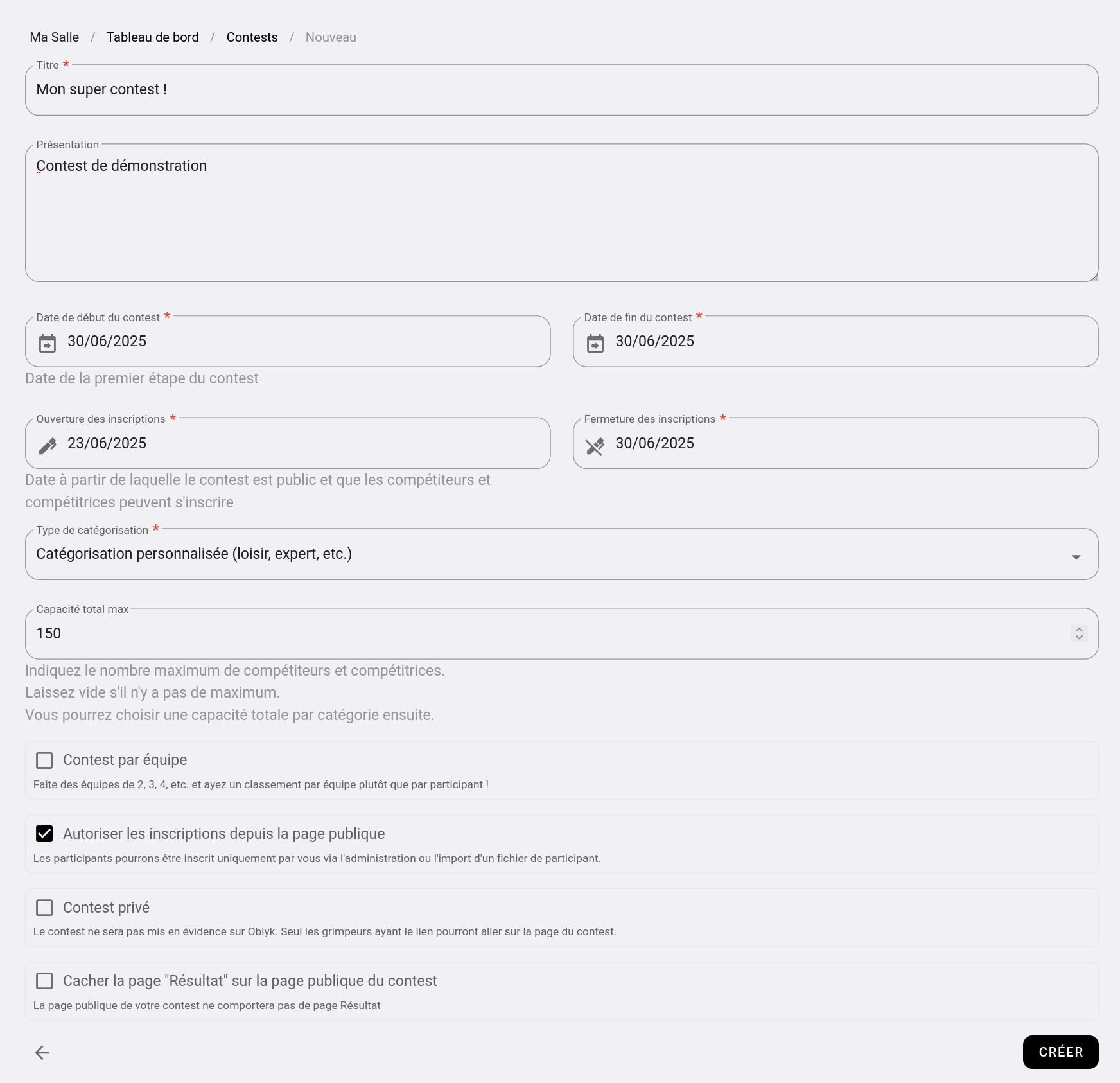
Renseignez à minima :
- Un titre : Exemple “Contest fin d’année”.
- Date de début et fin du contest : La date du jour de votre contest.
- Date de début et fin des inscriptions : La période sur laquelle vous autorisez les inscriptions à votre contest.
- Type de catégorisation : choisissez “Catégorisation personnalisée (loisir, expert, etc.)”
Laissez le reste des informations par défaut.
2. Créez vos catégories
Pour ce tuto, nous allons créer 2 catégories :
- Jeune de 0 à 16 ans (inclus)
- Sénior 17 ans et +
Dans le bandeau “Les catégories” faites + AJOUTER
Cette fenêtre s’ouvre :
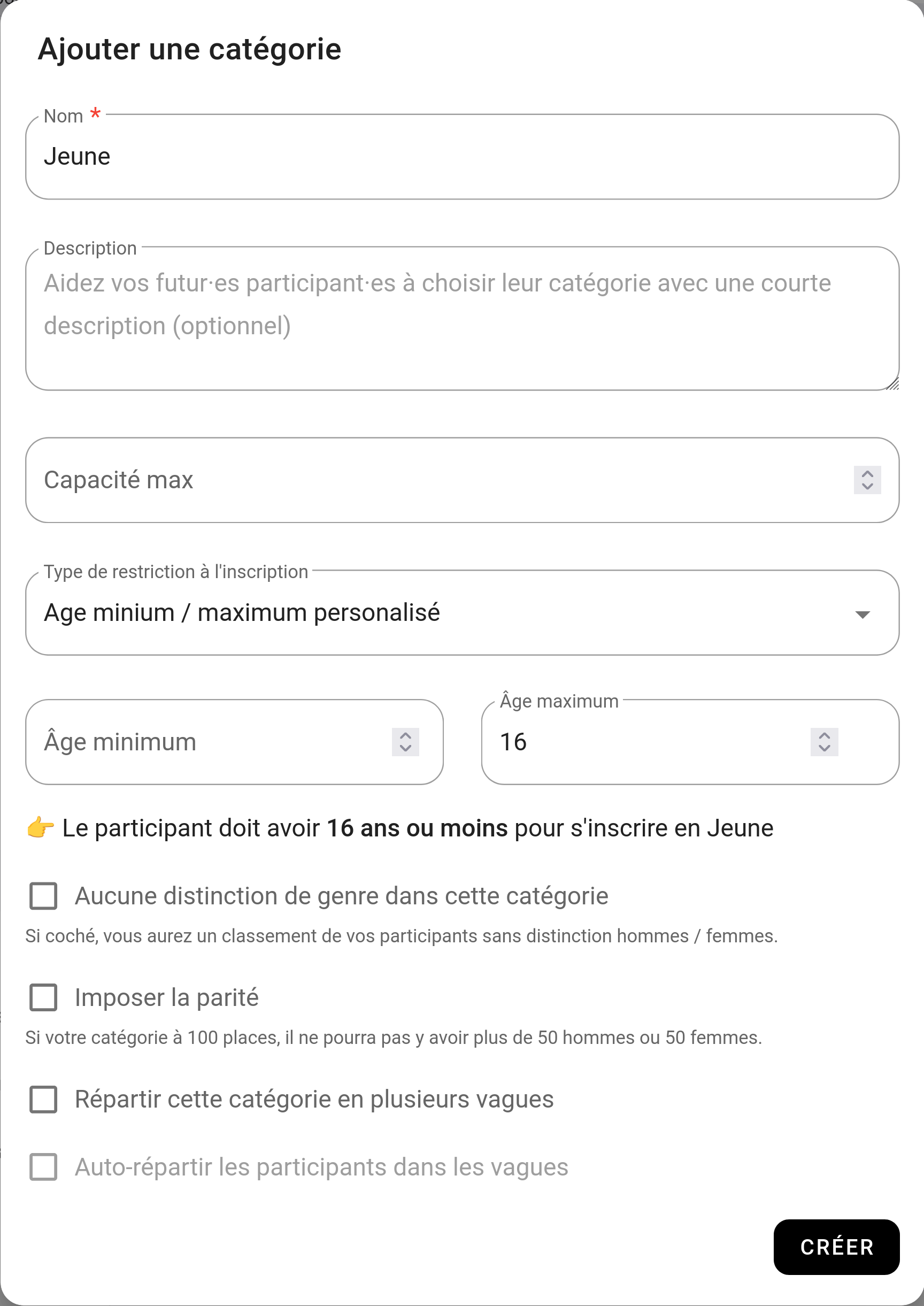
Renseignez “Jeune” dans le nom, dans “type de restriction” vous pouvez choisir “Âge minimum / maximum personnalisé” et renseignez 16 dans l’âge maximum. Puis cliquez sur CRÉER
3. Créez une épreuve
Oblyk vous permet de créer des combinés, dans le cadre de ce tuto, nous allons juste faire un contest d’une épreuve de voie.
Dans le bandeau Épreuve, cliquez sur + AJOUTER.
Dans la fenêtre qui s’ouvre :
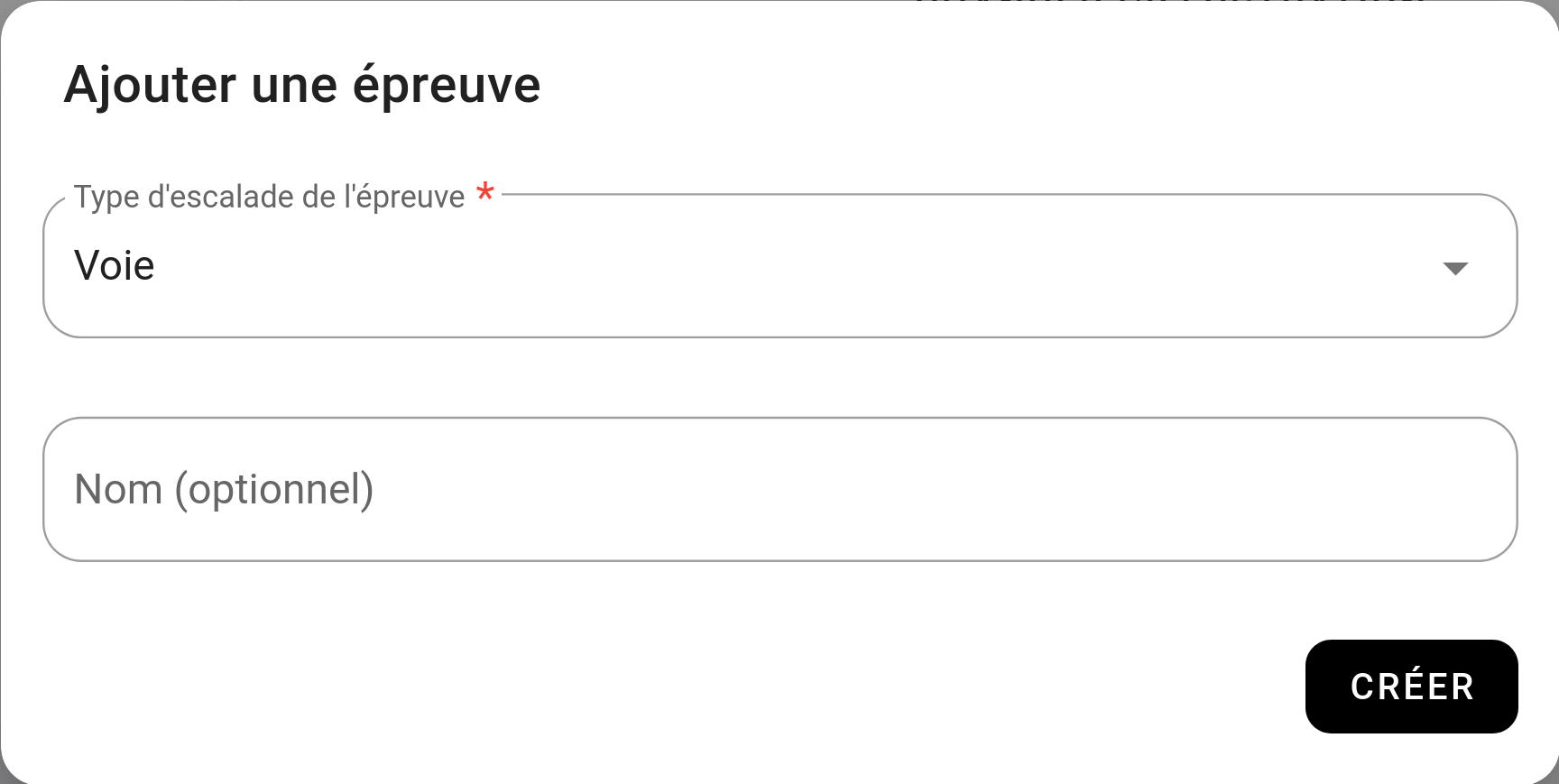
Choisissez “Voie” dans “Type d’escalade de l’épreuve”, et faites CRÉER
4. Créez votre étape de qualification
Notre épreuve de voie aura deux étapes, une étape de “Qualification” et une étape de “Finale”, commençons par les qualifications.
Dans le bandeau “Voie : Les étapes” faites + AJOUTER UNE ÉTAPE.
Cette fenêtre s’ouvre :
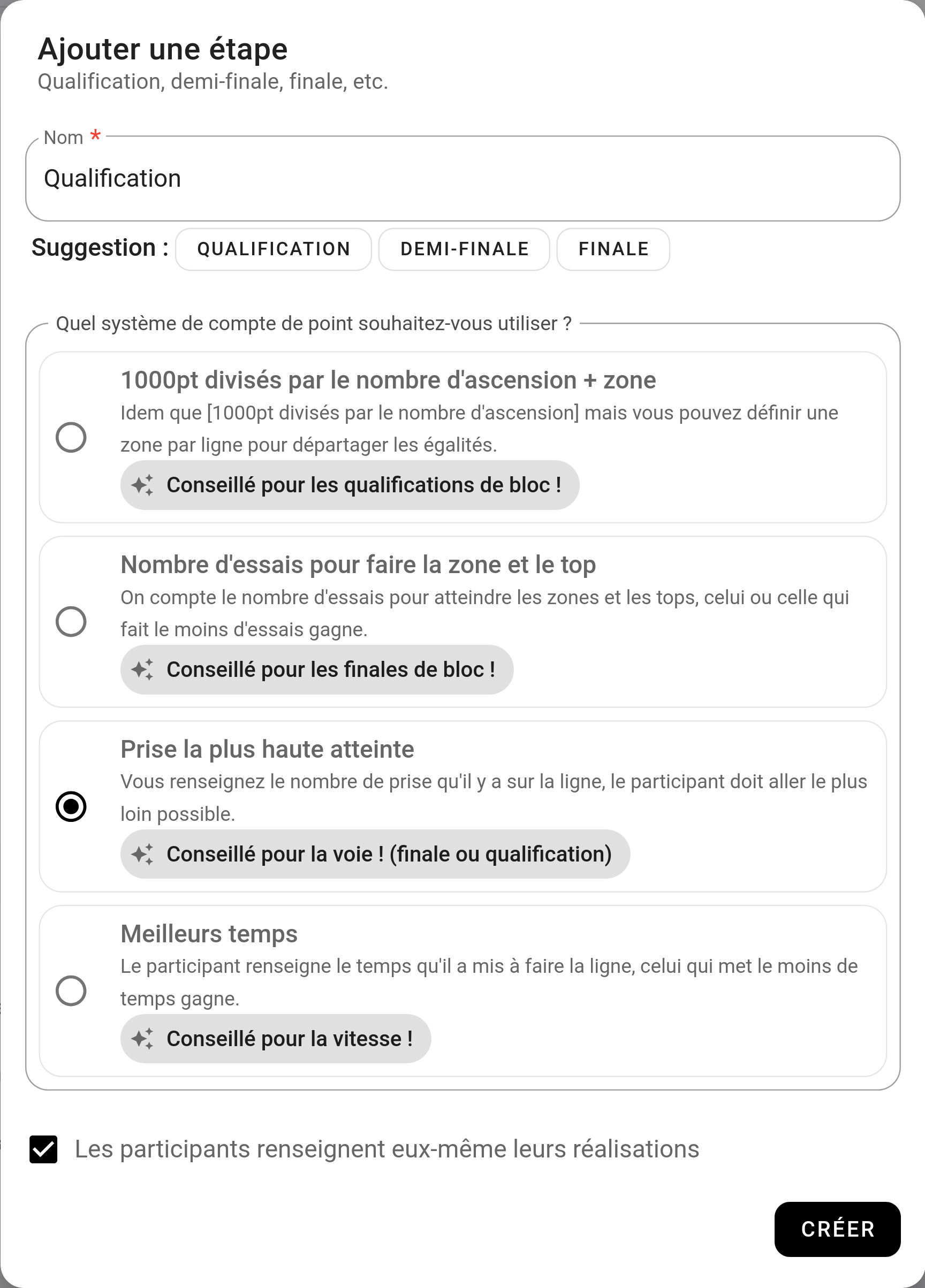
Pour le nom de l’étape, renseignez “Qualification” et choisissez “Prise la plus haute atteinte”.
5. Ajouter les voies de qualification
Il est temps d’ajouter les voies de qualification, pour cela cliquez sur + AJOUTER DES VOIES dans le bandeau “Les voies de qualifications par catégories”
Cette fenêtre s’ouvre :
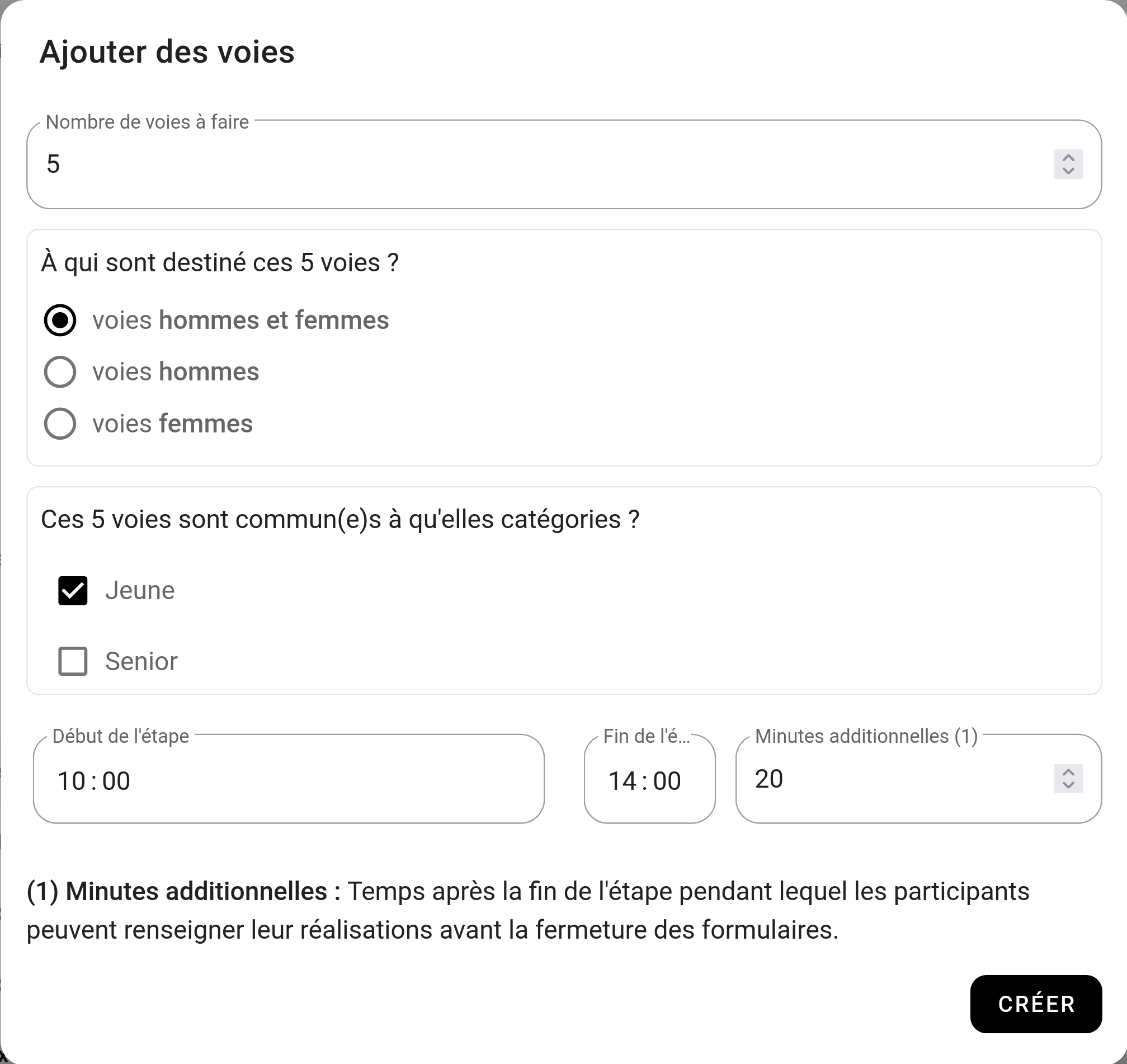
Pour ce tuto, nous allons imaginer qu’il y a 5 voies de qualification jeunes, et 5 voies de qualification seniors. Mais les hommes et les femmes font les mêmes voies.
Nous allons compléter le formulaire de la manière suivante :
- Nombre de voies à faire : 5
- À qui sont destinées ces 5 voies : Voies hommes et femmes
- Ces 5 voies sont communes à quelles catégories : Jeune
- Remplissez ensuite le début et fin de l’étape, exemple de 10h à 14h
Faites de même pour les voies de qualification seniors. La seule différence sera de choisir la catégorie Sénior.
Pour chaque voie, renseignez le nombre de prises de la voie.
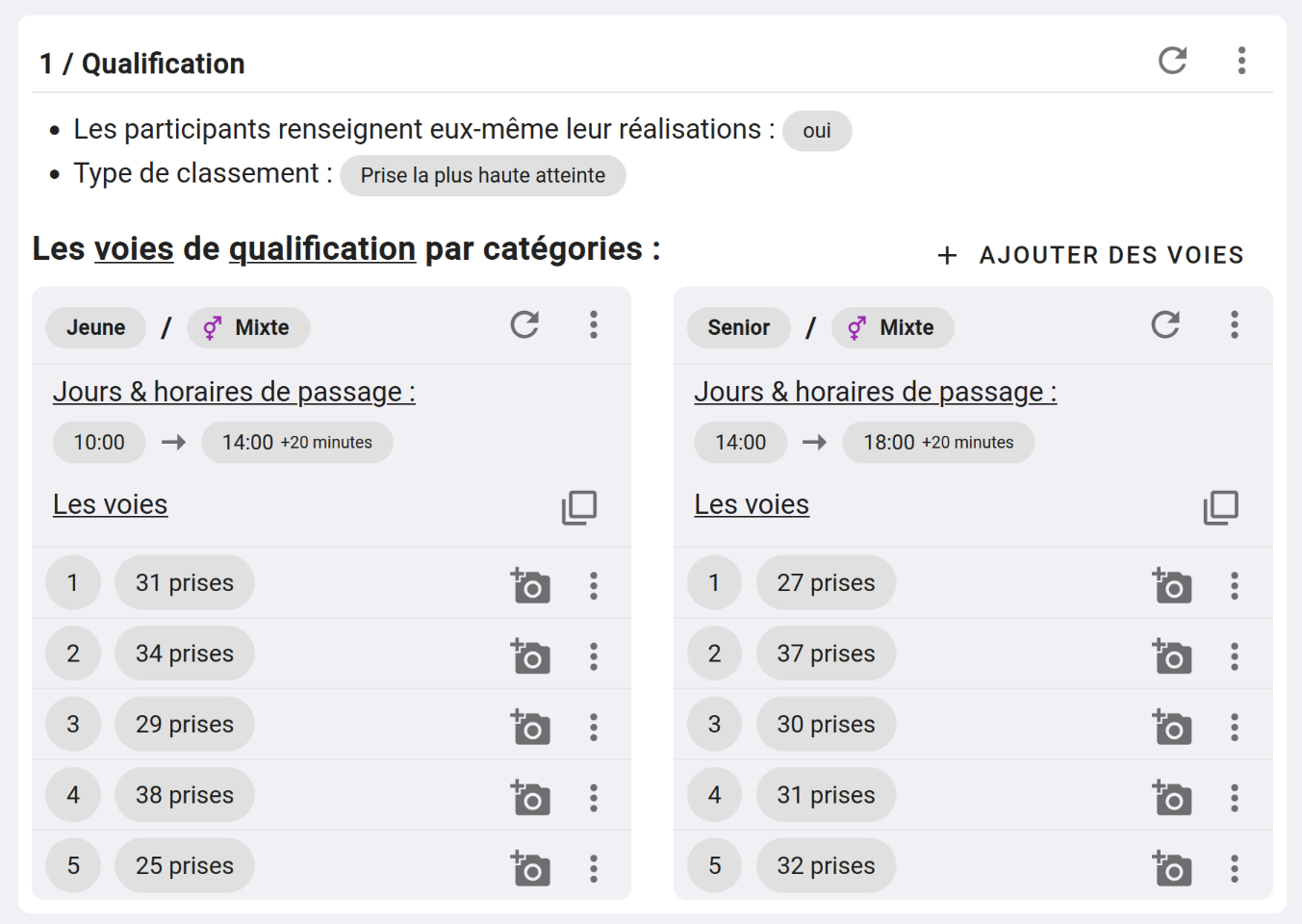
6. Ajouter les voies de finale
Maintenant que nous avons nos voies de qualification, nous allons créer notre finale.
Remontez dans la page jusqu’à trouver le bandeau “Voies : Les Étapes” et re-cliquez sur + AJOUTER UNE ÉTAPE
Dans la fenêtre qui s’ouvre, donnez le nom “Finale” et choisissez “Prise la plus haute atteinte”.
Une fois votre étape créée, ajoutez les voies de finale. Pour ce tuto, imaginons qu’il y ait une voie jeune femme, une voie jeune homme, une voie senior femme et une voie senior homme.
Commencez par ajouter la voie jeune femme. Cliquez sur + AJOUTER DES VOIES dans le bandeau “Les voies de finale par catégories”.
Dans la fenêtre qui s’ouvre :
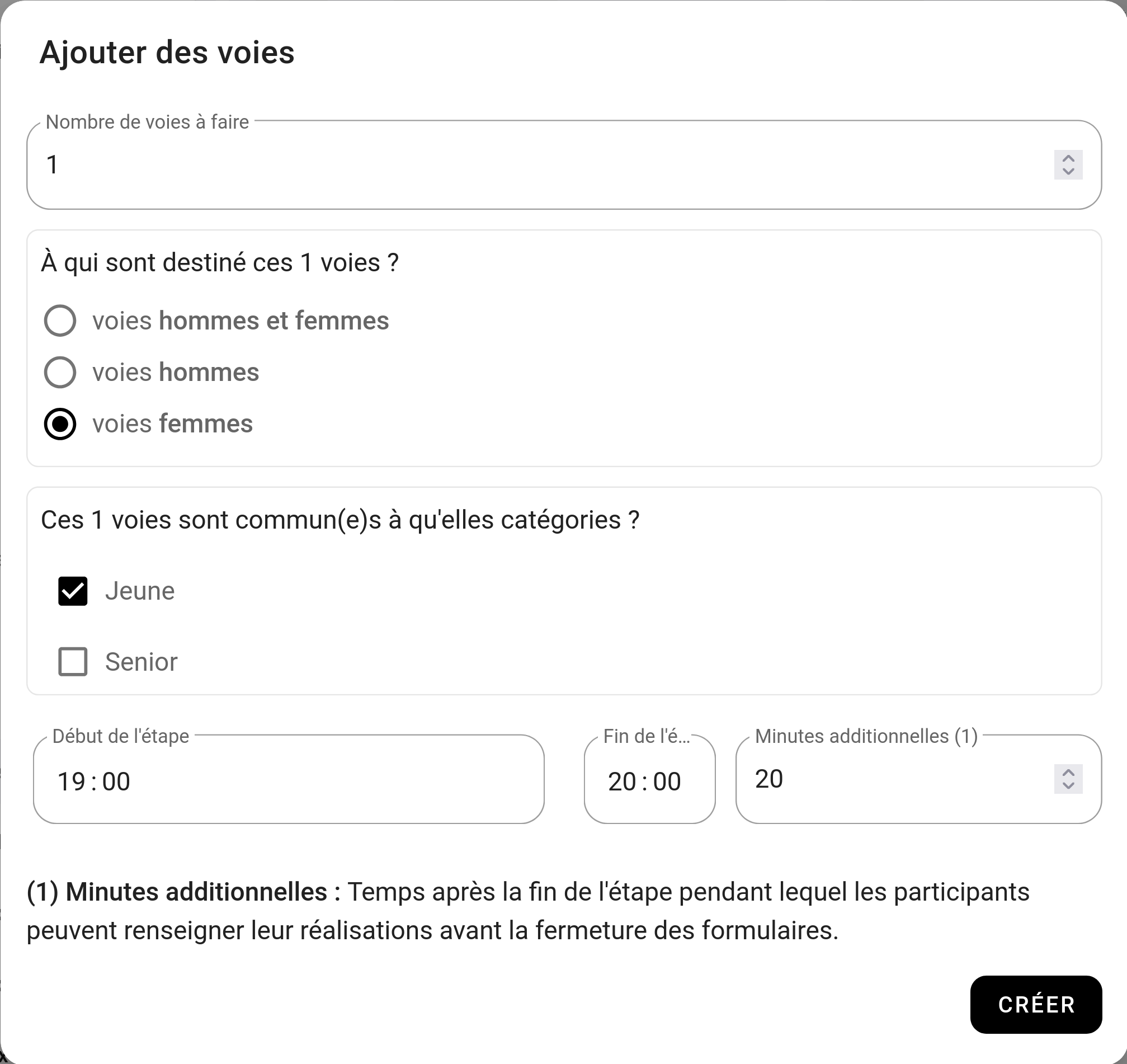
Complétez le formulaire de la manière suivante :
- Nombre de voies à faire : 1
- À qui est destinée cette voie : Voies femmes
- Cette voie est commune à quelle catégorie : Jeune
- Remplissez ensuite le début et fin de l’étape, exemple de 19h à 20h
Faites de même pour les voies : jeune homme, senior femme et senior homme.
Pour chaque voie, renseignez le nombre de prises.
Vous devriez vous retrouver avec une étape de finale qui ressemble à ceci :
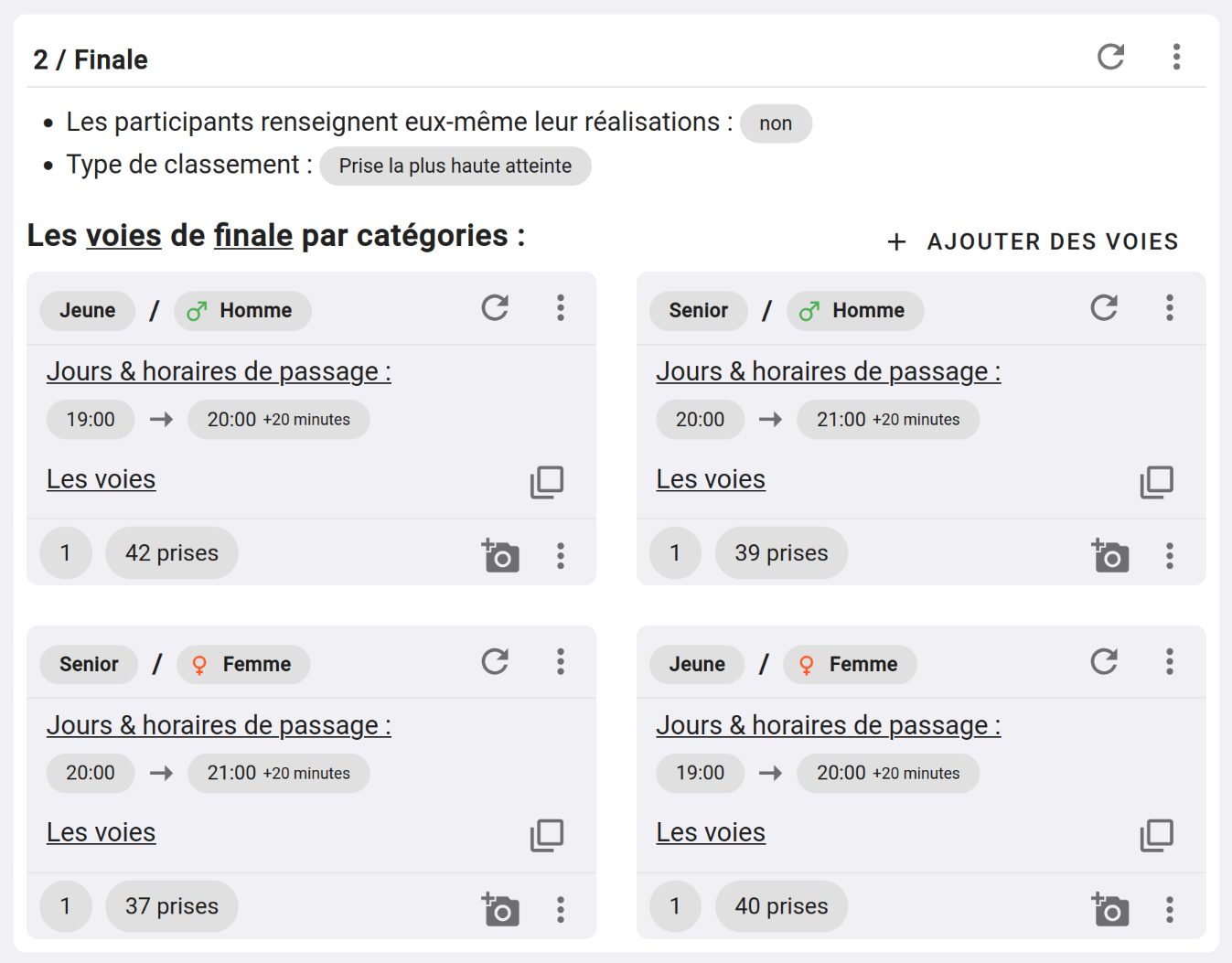
7. Conclusion
Nous avons fini de paramétrer notre contest !
Votre page devrait ressembler à ceci :
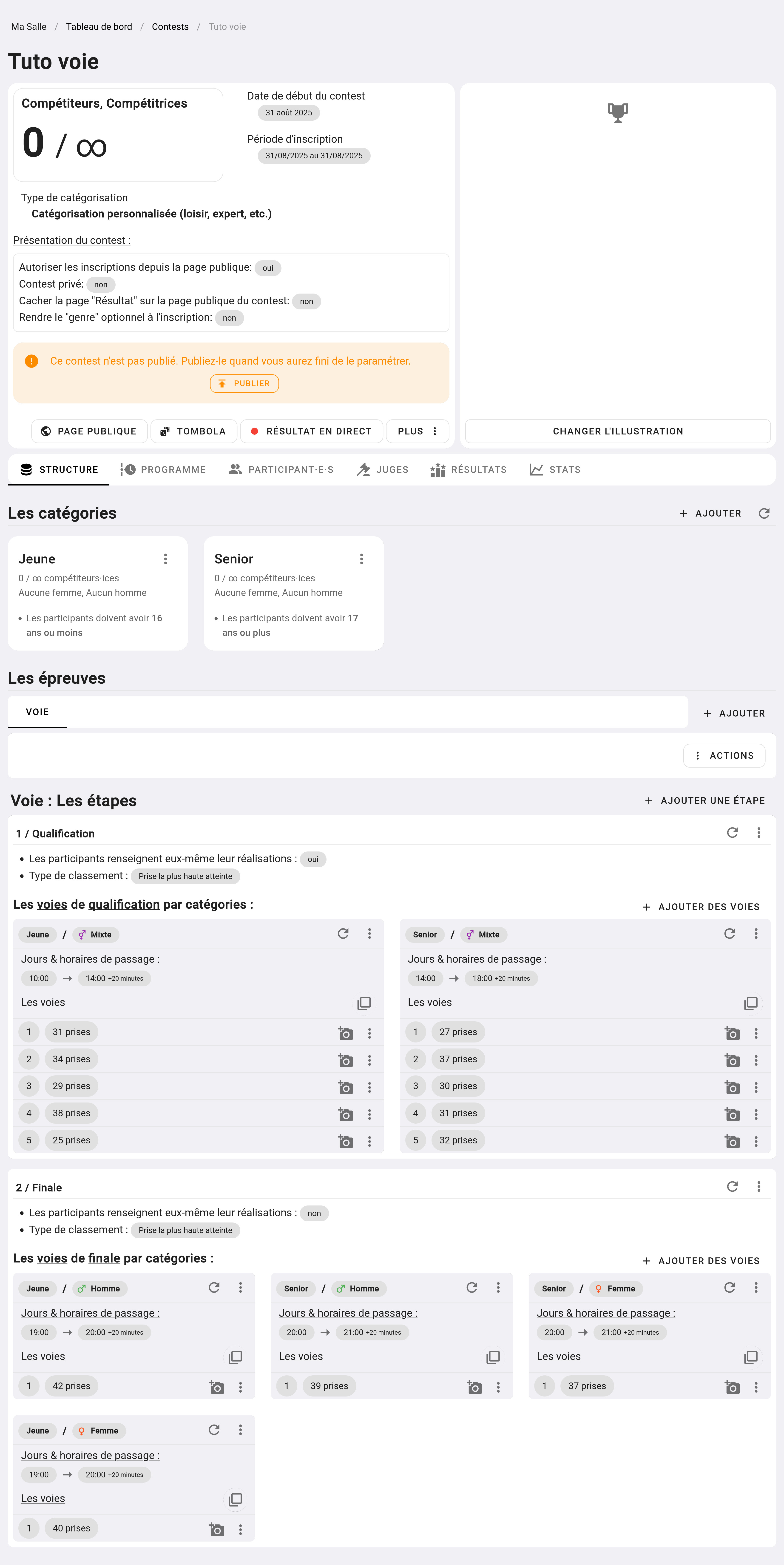
Si la structure vous semble correcte, vous pouvez “Publier” votre contest pour que les futurs participants puissent s’inscrire.