Tuto - Contest par équipe
Les contests par équipe permettent de créer un contest où vos compétiteurs se regroupent en binôme, trinôme, etc.
Le résultat final sera un classement par équipe.
1. Créez votre contest
Rendez-vous sur le dashboard de votre salle, cliquez sur CONTEST puis faites NOUVEAU CONTEST
Vous arriverez sur ce formulaire :
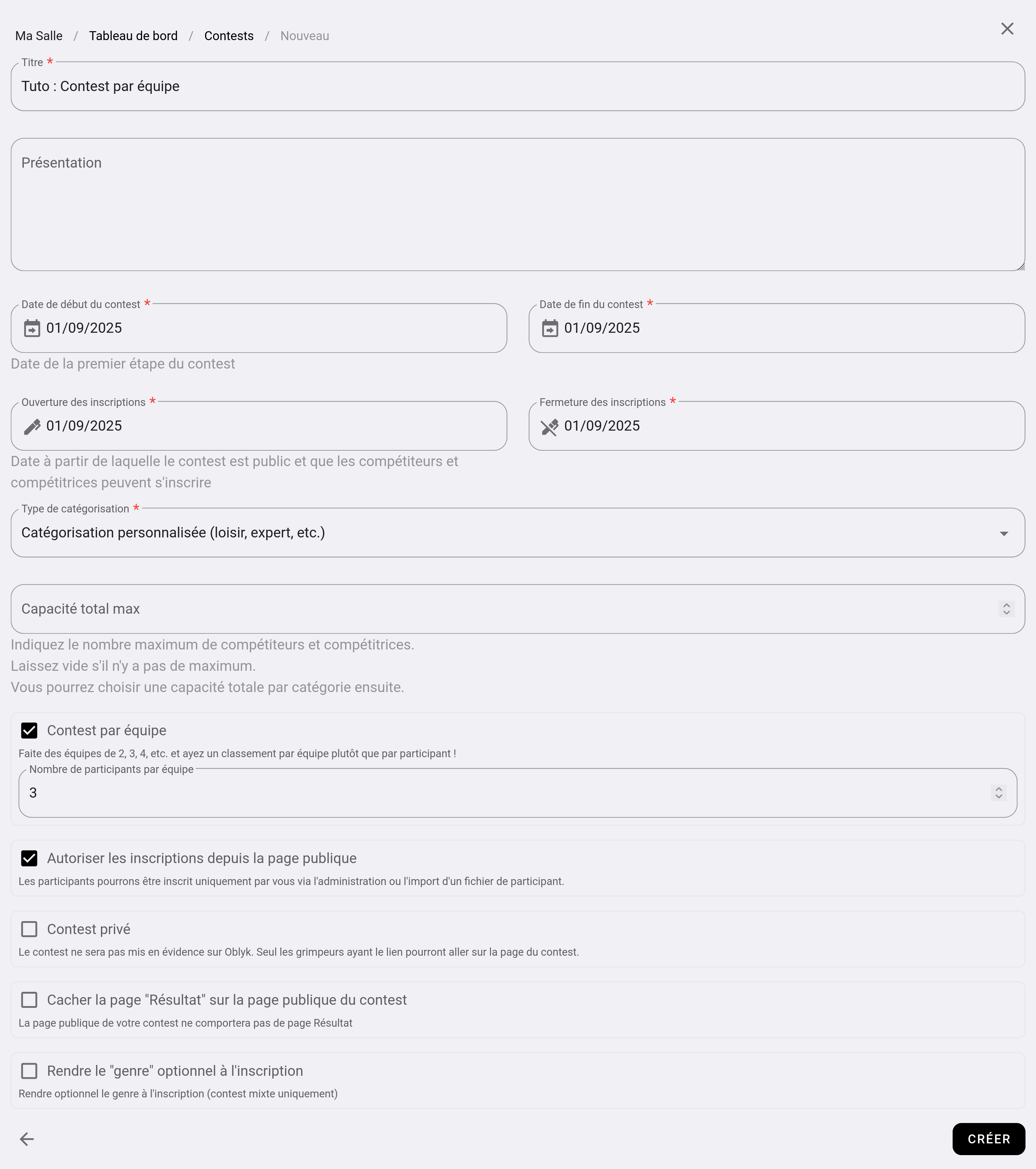
Renseignez à minima :
- Un titre : Exemple “Contest par équipe”.
- Date de début et fin du contest : la date du jour de votre contest.
- Date de début et fin des inscriptions : la période d’inscription.
- Type de catégorisation : choisissez “Catégorisation personnalisée (loisir, expert, etc.)”
- Contest par équipe : cochez cette case.
- Nombre de participants par équipe : par exemple 3.
Laissez le reste par défaut.
2. Créer votre contest de bloc
Pour ce tuto, nous créons un contest de bloc 1000 points divisé par le nombre d’ascensions avec une seule catégorie.
Suivez le tutoriel Contest de bloc de l’étape 2 à 6 pour créer la structure.
3. Comment les participants rejoignent ou créent leur équipe ?
À l’inscription, les participants passent par 4 étapes :
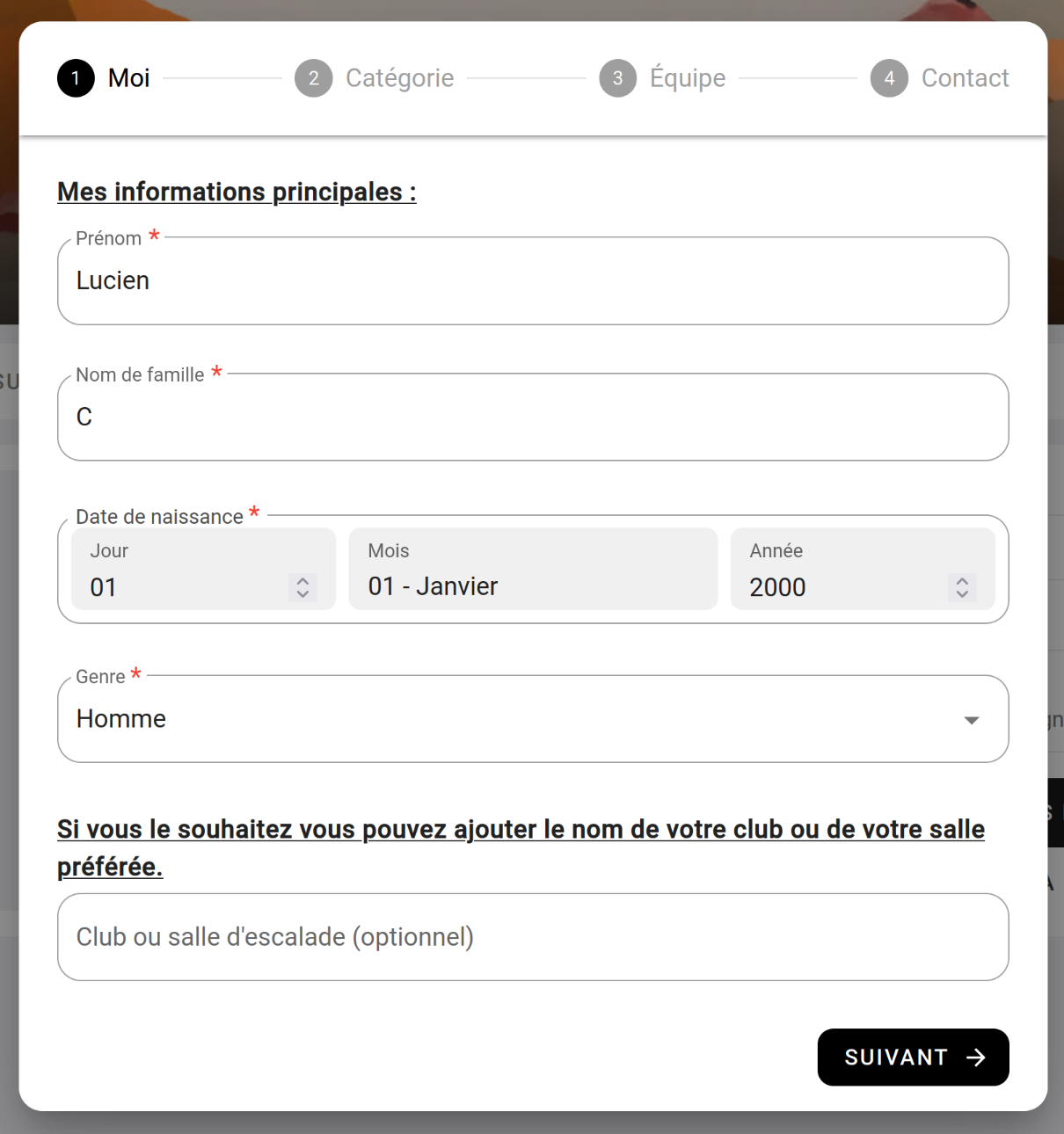
Étape 1 : Nom, prénom, date de naissance
Le participant renseigne son nom, prénom, date de naissance et genre.
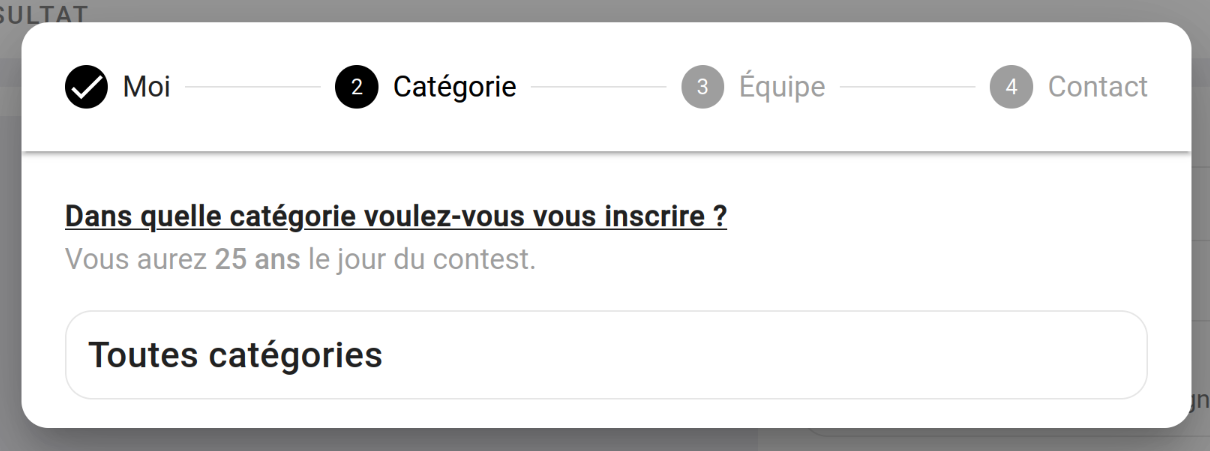
Étape 2 : Choix de la catégorie
Le participant sélectionne la catégorie. Ici, il n’y en a qu’une seule.
Étape 3 : Choix ou création de l’équipe
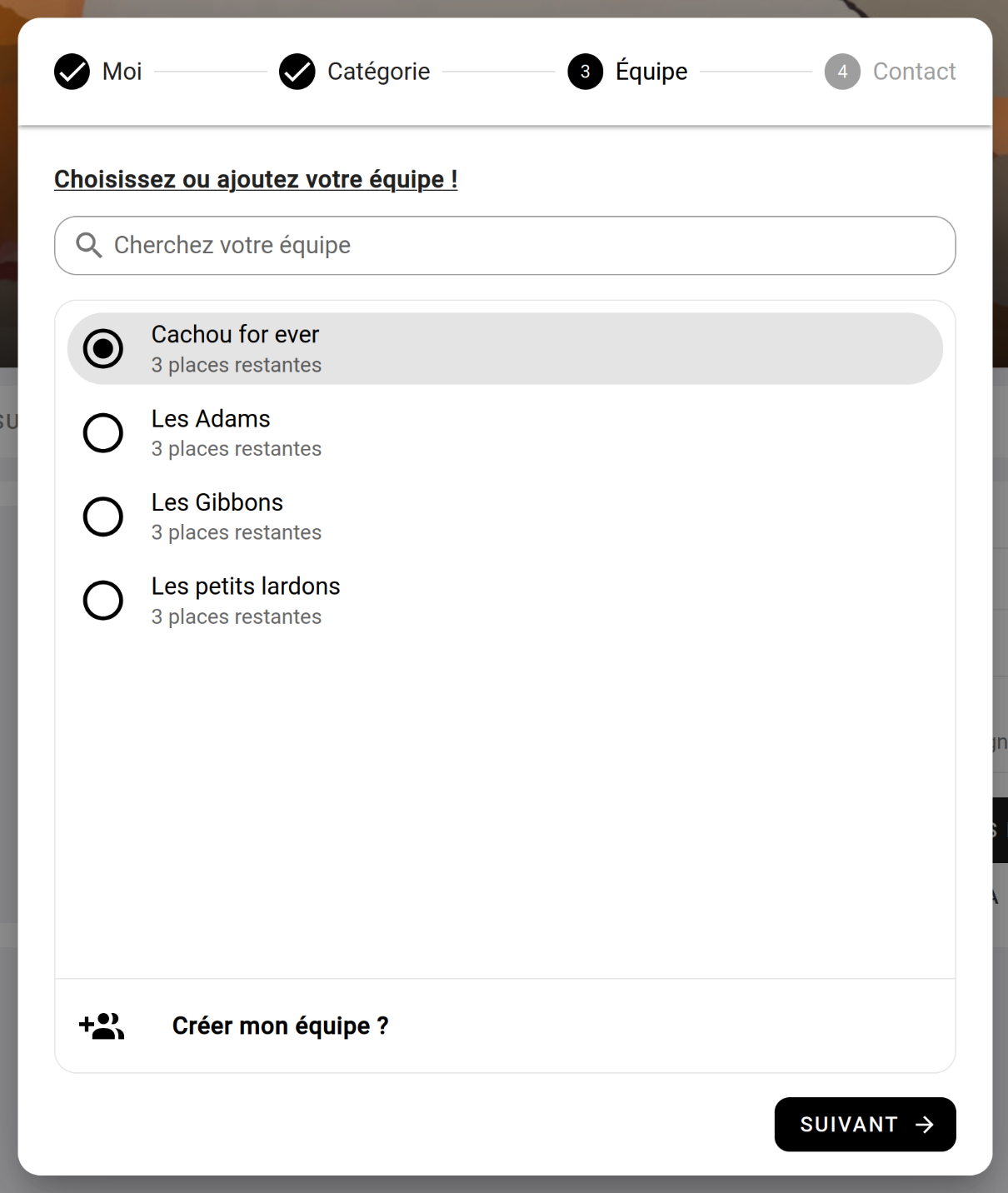
Le participant peut choisir une équipe existante ou en créer une nouvelle.
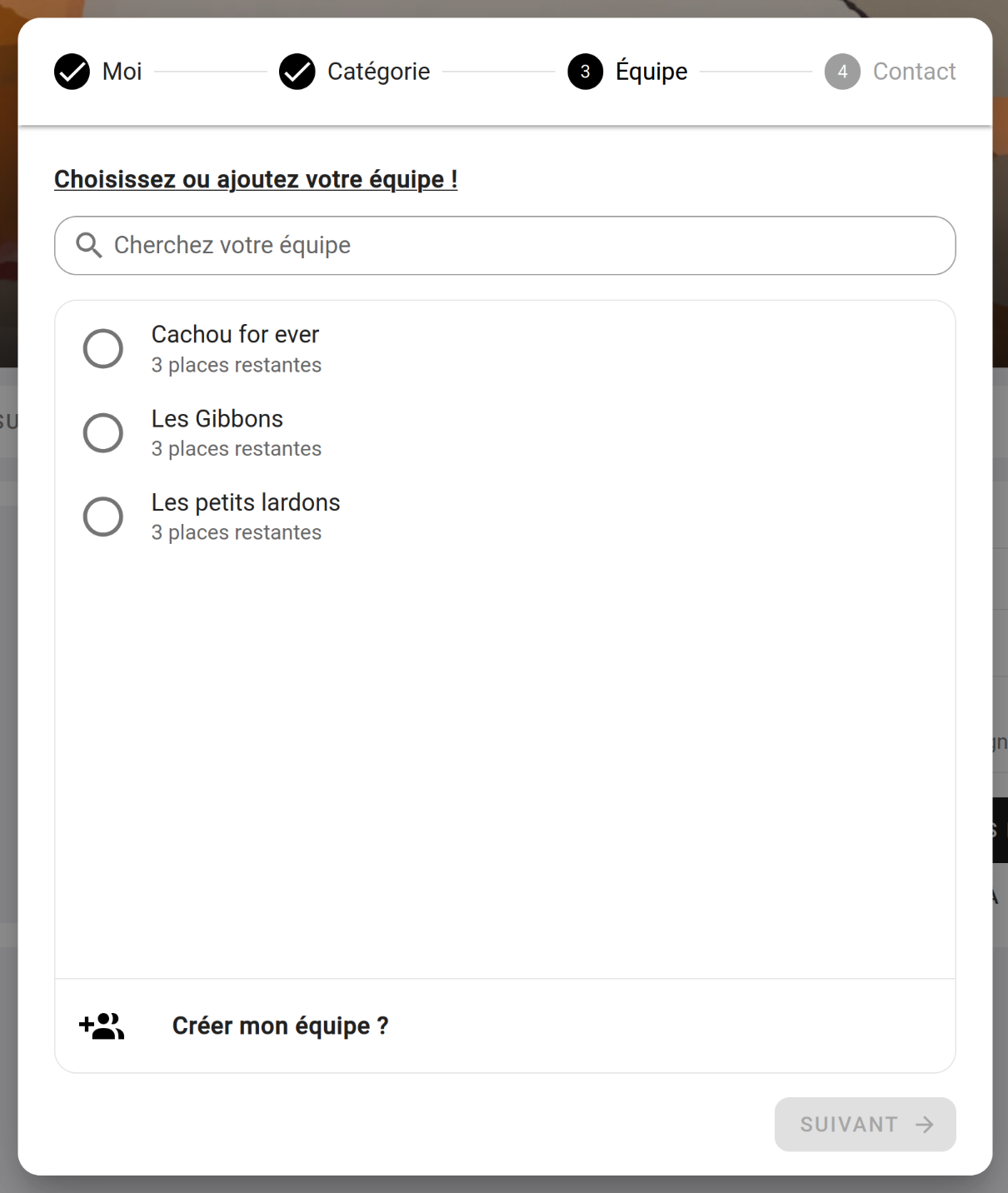
Pour créer une équipe :
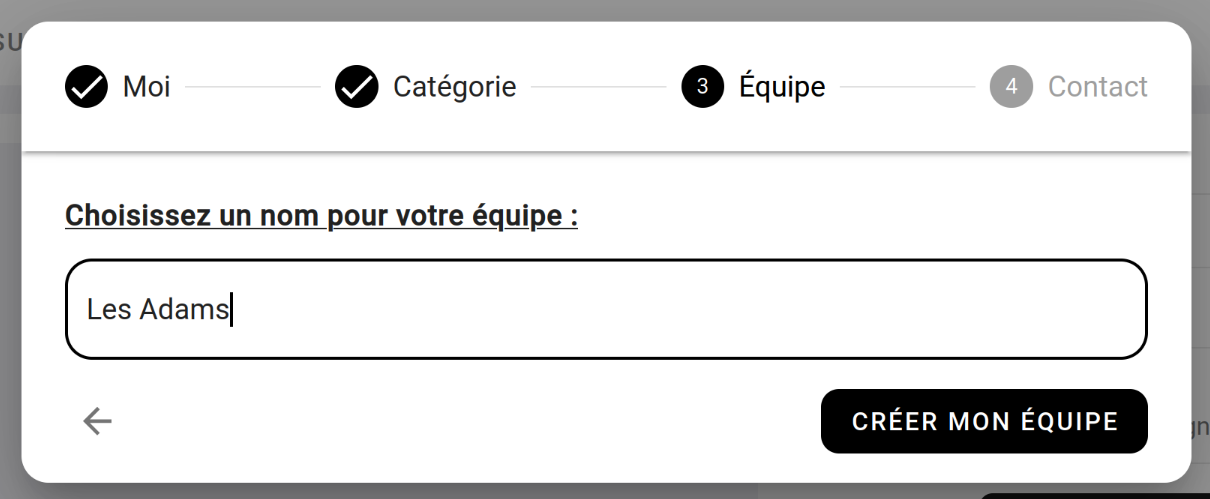
Ou choisir l’équipe déjà créée :
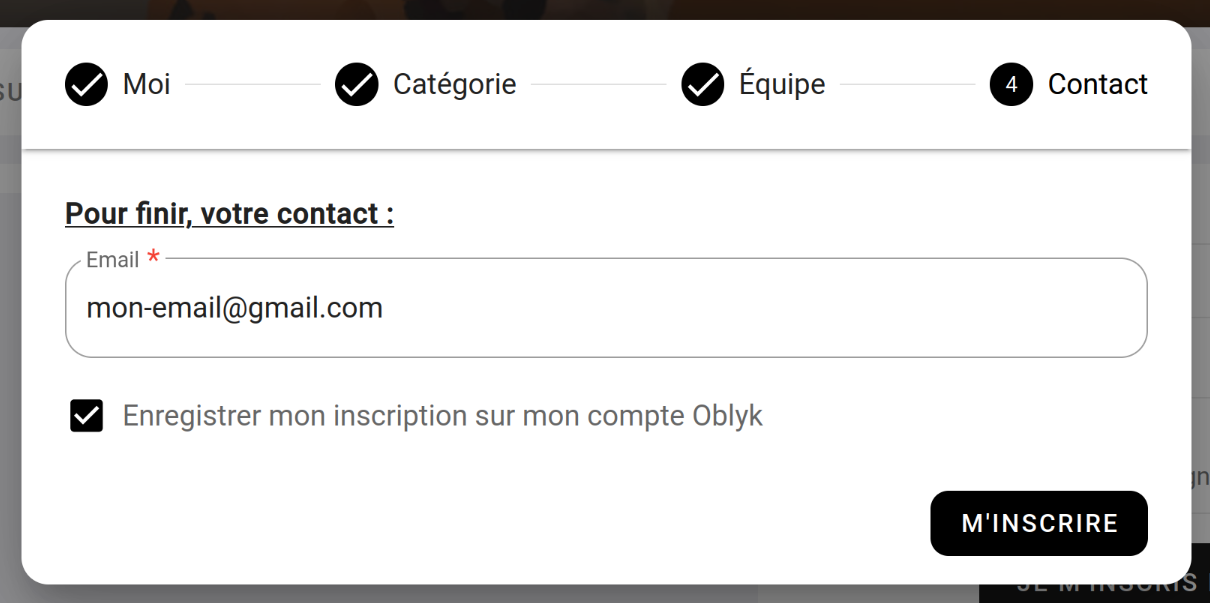
Étape 4 : Validation de l’inscription
Le participant valide son inscription en renseignant son email.
4. En tant qu’administrateur
Vous pouvez ajouter, supprimer, modifier une équipe, et déplacer ou affecter un participant à une équipe.
Allez sur la page d’administration du contest, onglet “Équipes” :
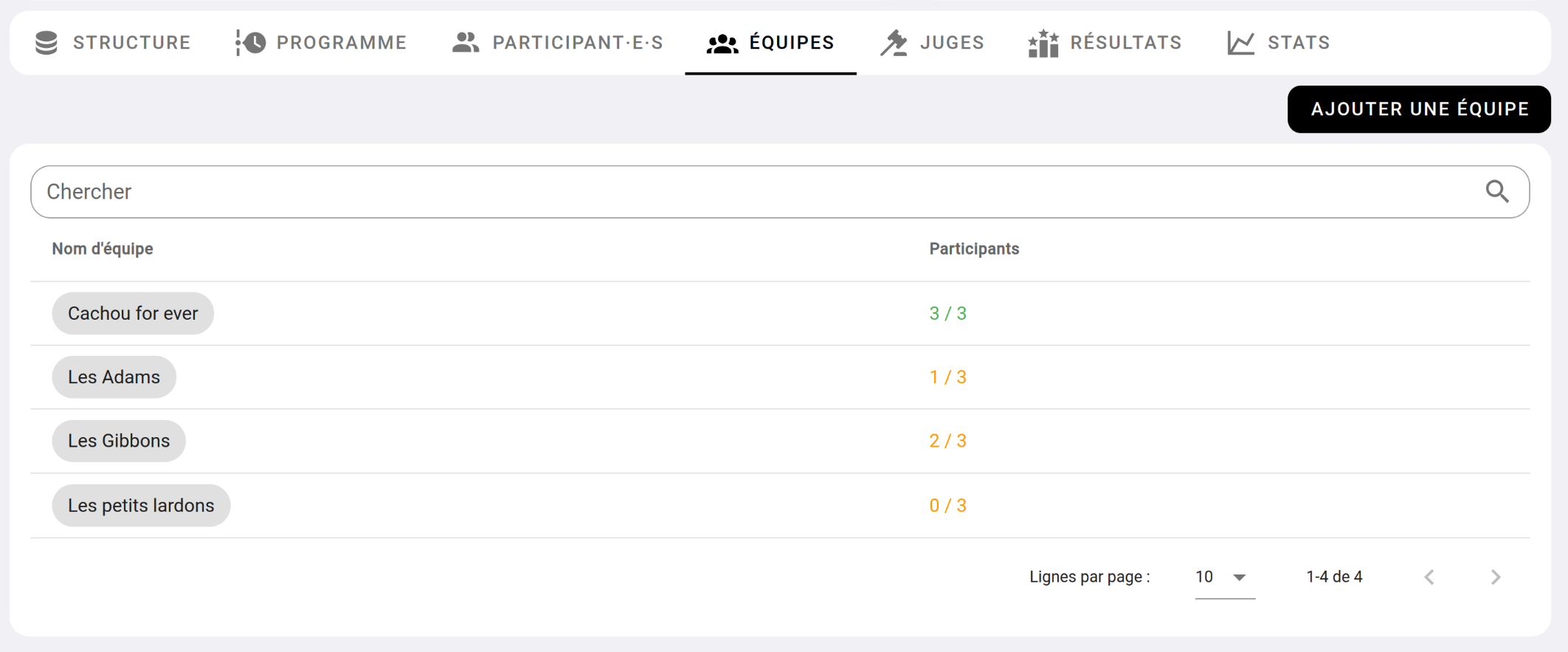
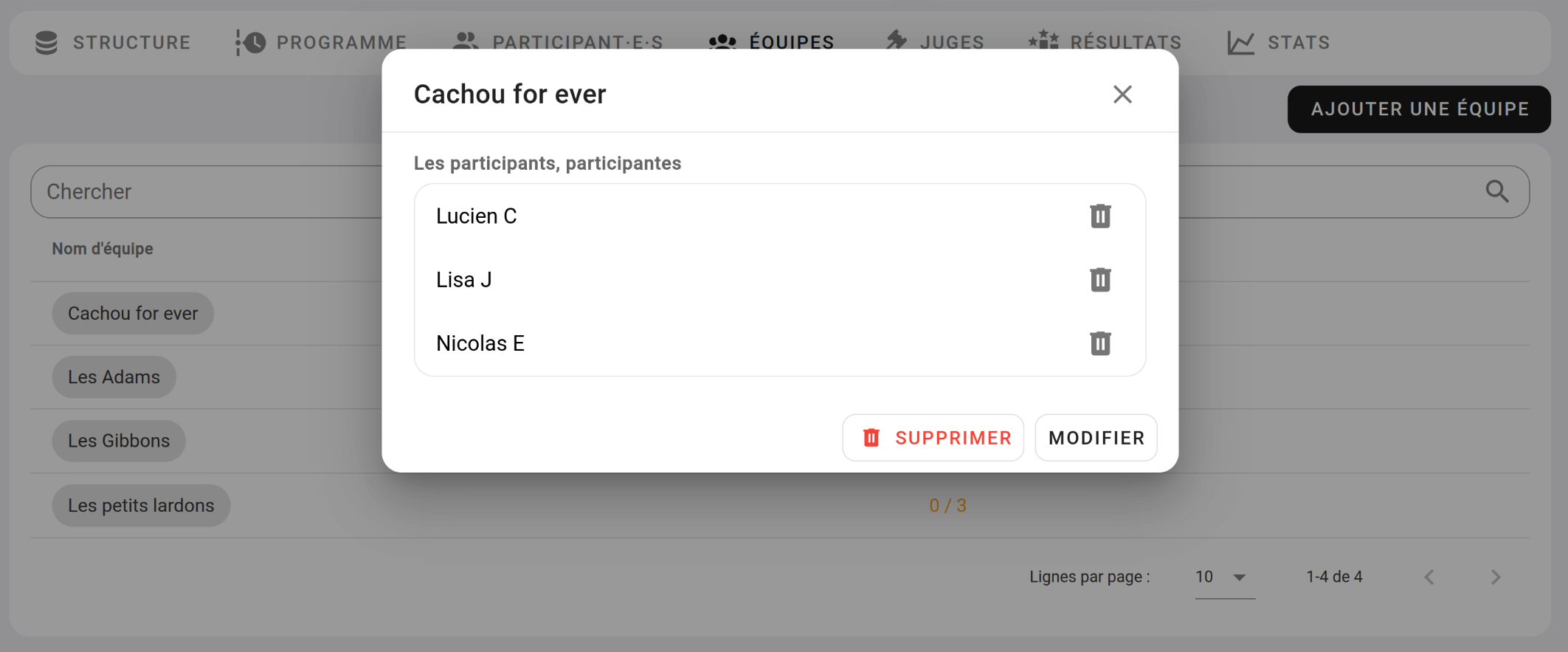
Cliquez sur une équipe pour modifier son nom, supprimer l’équipe ou retirer des participants.
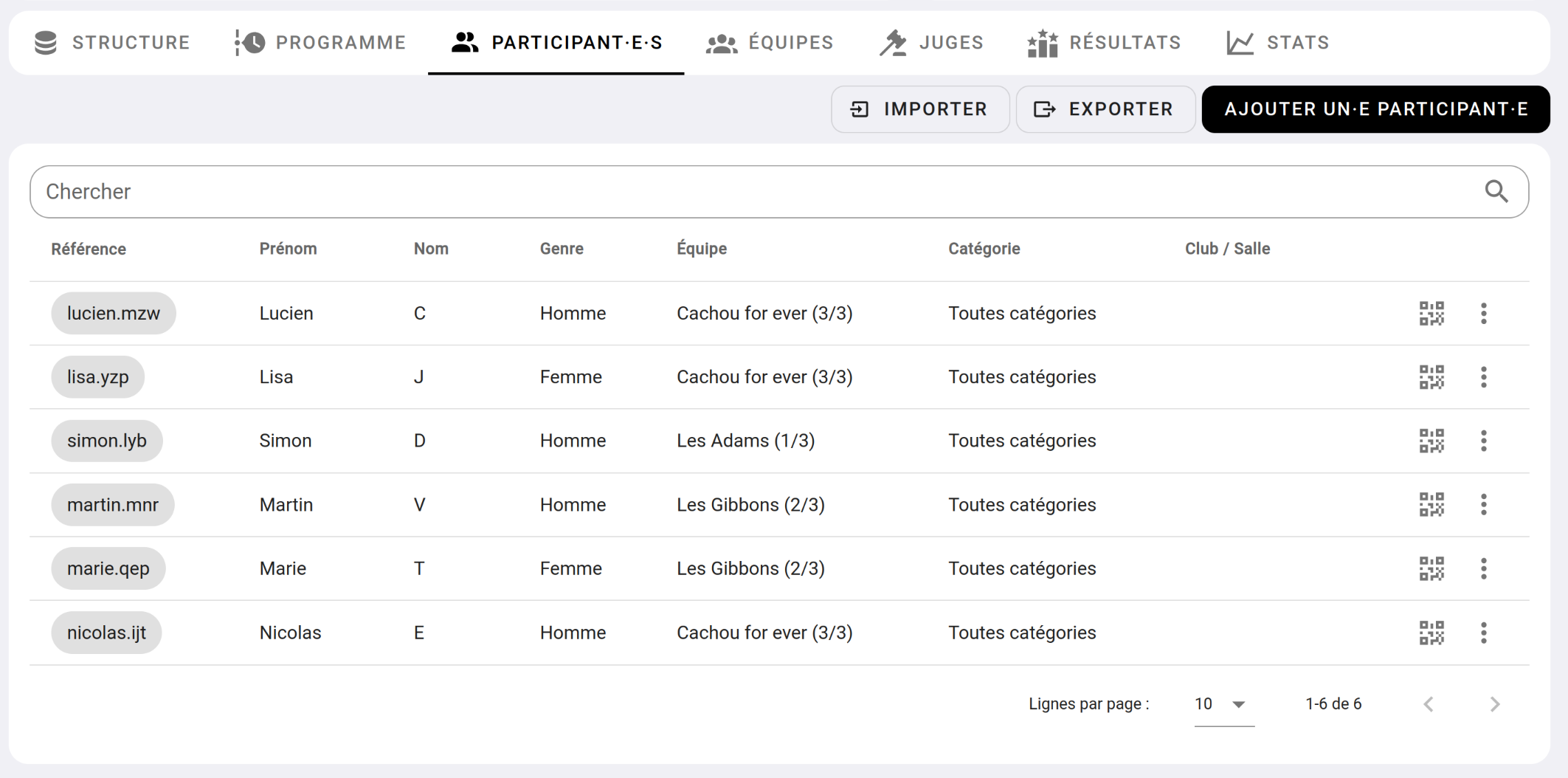
Dans l’onglet “Participant·e·s”, vous retrouvez les participants et leur équipe.
5. Le classement
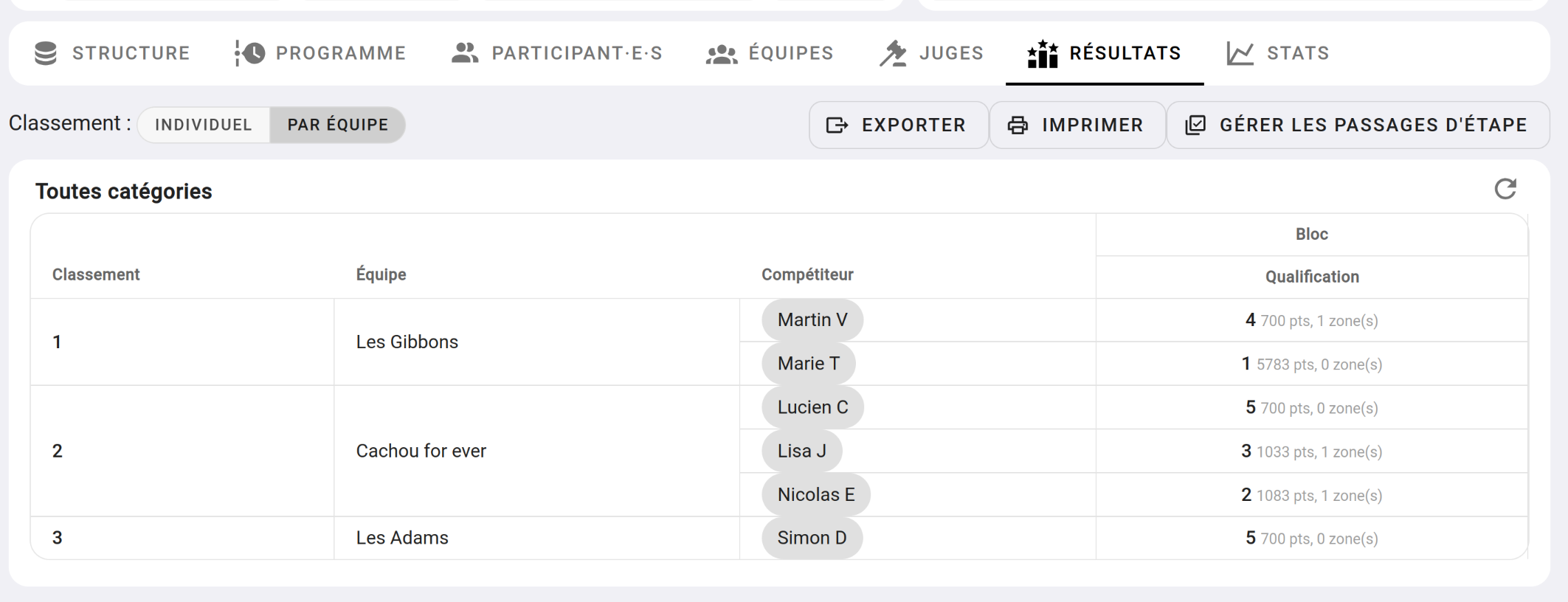
Oblyk fait la somme des points des participants de chaque équipe. L’équipe avec le plus de points prend la tête.
Exemple de classement :
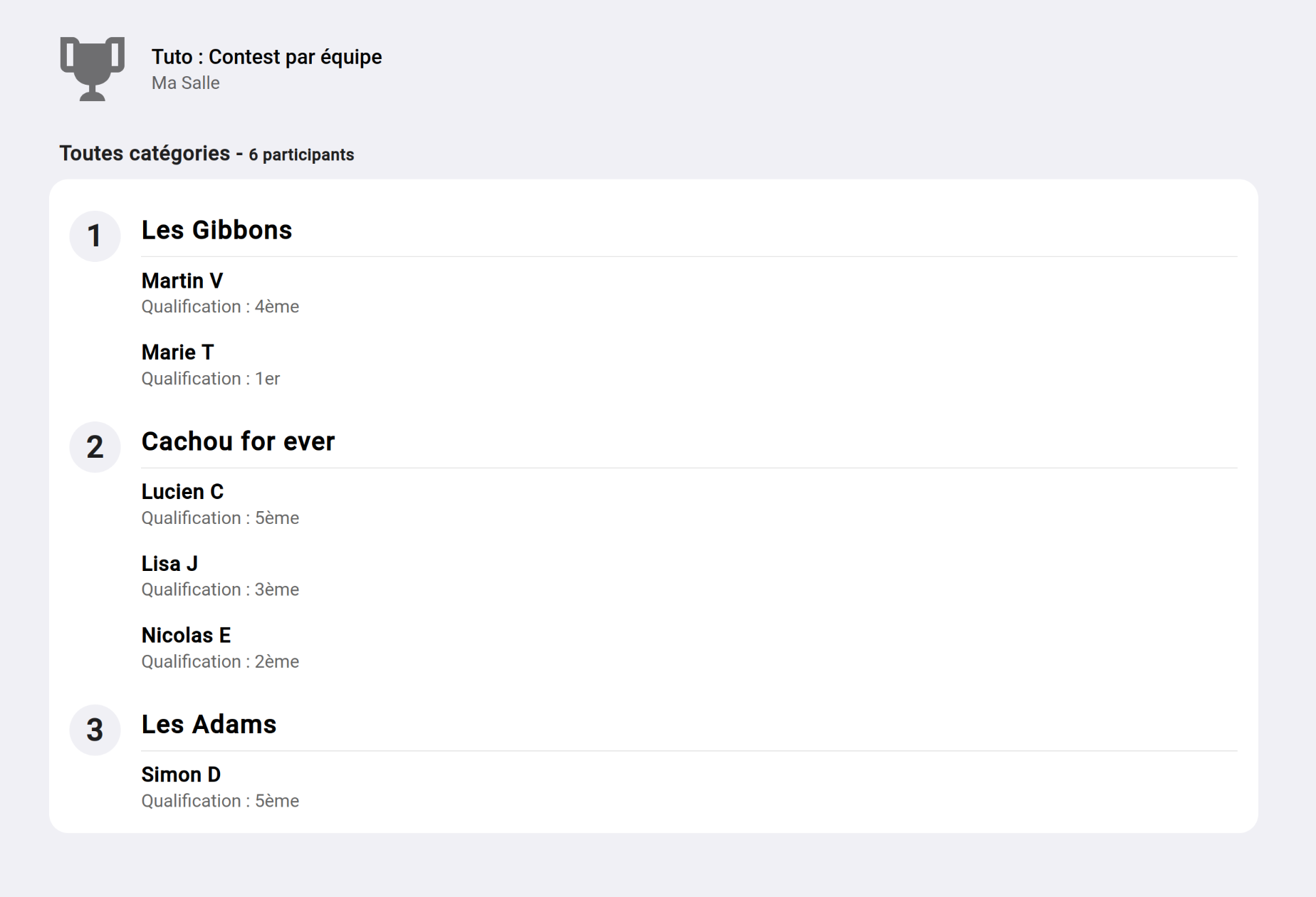
Le classement en direct est aussi affiché par équipe.
6. Conclusion
Vous avez vu comment créer un contest de bloc par équipe.
Le contest par équipe peut également être utilisé pour des combinés ou des contests de voie.