Tuto - Contest combiné Voie + Bloc + Vitesse
Dans ce tutoriel, nous allons voir comment créer un contest qui combine trois épreuves : Voie + Bloc + Vitesse.
Chaque épreuve aura son système de points, vous obtiendrez un classement par épreuve, et le gagnant/gagnante sera celui ou celle qui se classe le mieux dans les 3 épreuves.
1. Créez votre contest
Rendez-vous sur le dashboard de votre salle, cliquez sur CONTEST puis faites : NOUVEAU CONTEST
Vous arriverez sur ce formulaire :
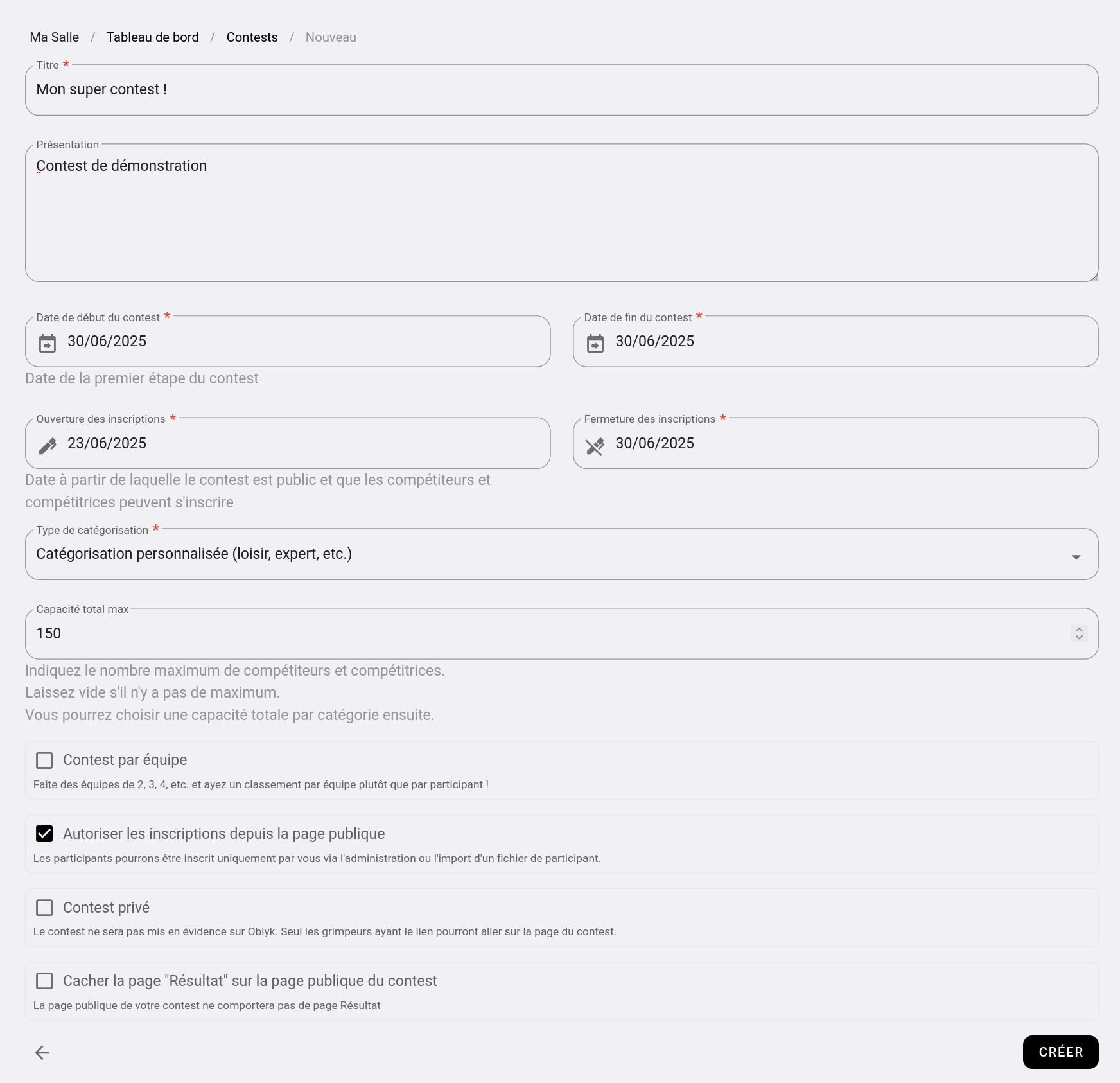
Renseignez à minima :
- Un titre : Exemple “Contest fin d’année”.
- Date de début et fin du contest : La date du jour de votre contest.
- Date de début et fin des inscriptions : La période sur laquelle vous autorisez les inscriptions à votre contest.
- Type de catégorisation : choisissez “Catégorisation personnalisée (loisir, expert, etc.)”
Laissez le reste des informations par défaut.
2. Créez votre catégorie
Même si vous ne voulez pas faire de catégories différentes (comme dans le cadre de ce tuto), il faut quand même créer une catégorie.
Dans le bandeau “Les catégories”, faites + AJOUTER :
Cette fenêtre s’ouvre :
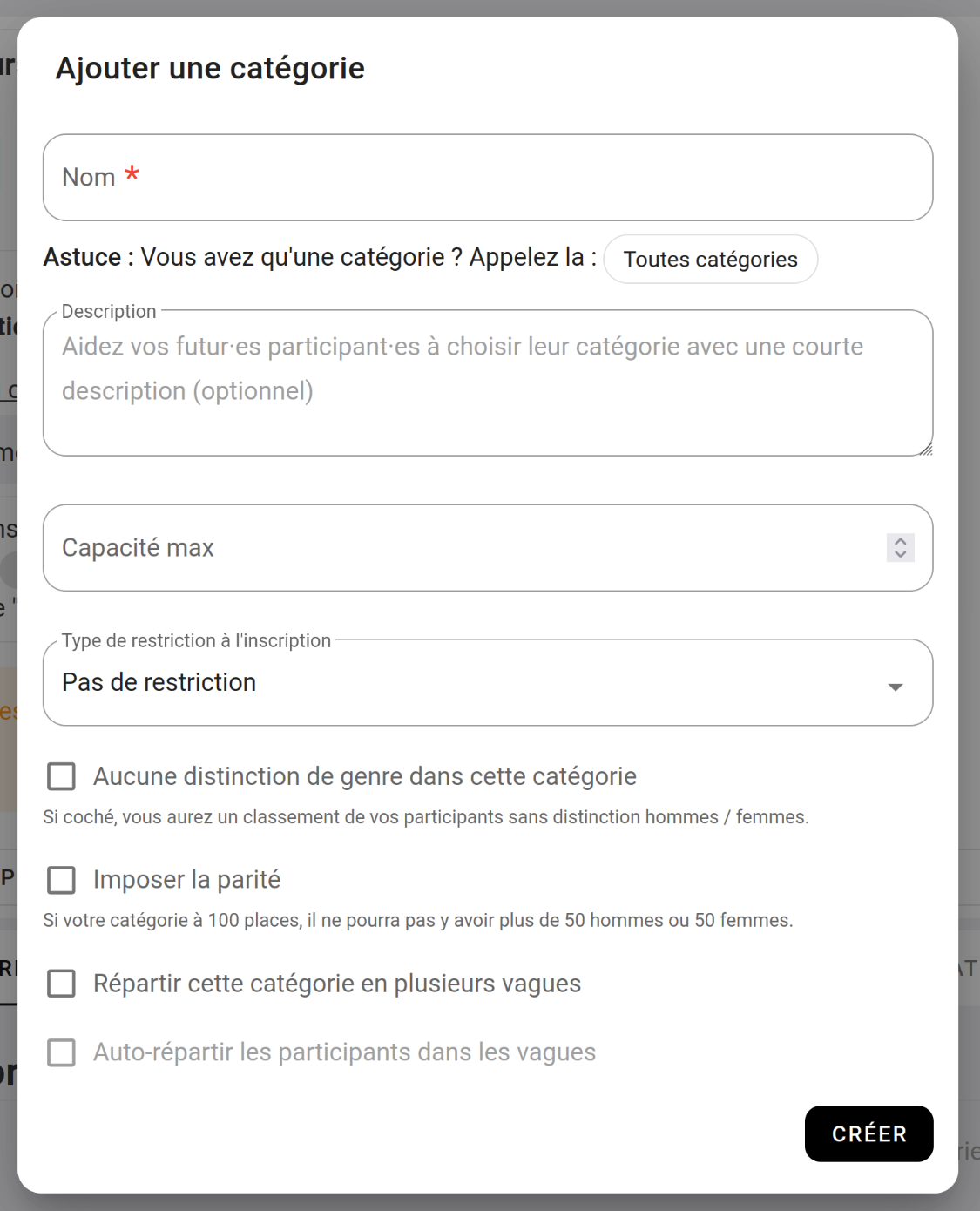
Renseignez “Toutes catégories” dans le nom, laissez le reste des paramètres tel quel, et cliquez sur CRÉER
3. Créer l’épreuve de voie
Dans le bandeau Épreuve, cliquez sur + AJOUTER.
Dans la fenêtre qui s’ouvre :
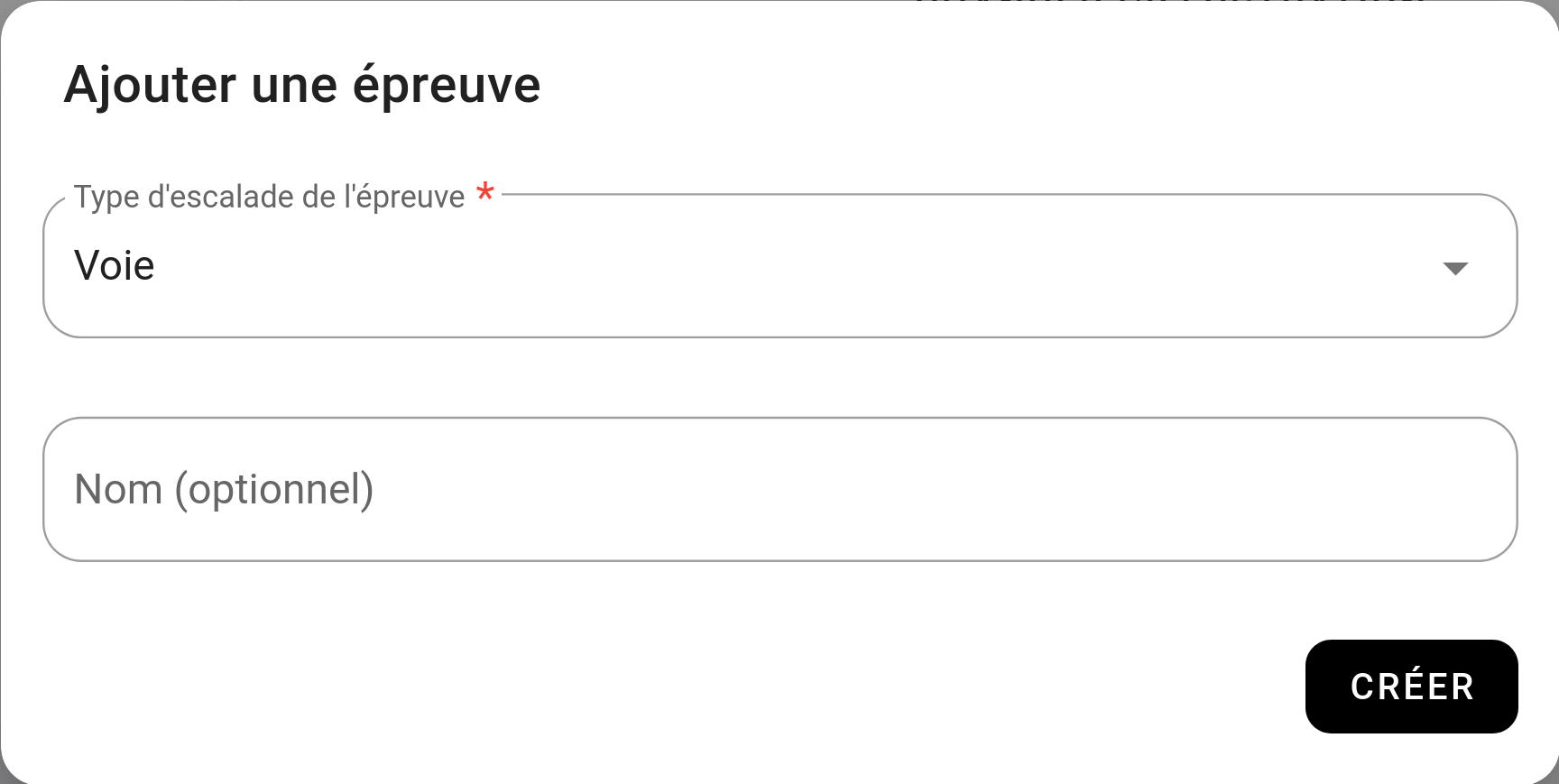
Choisissez “Voie” dans “Type d’escalade de l’épreuve”, et faites CRÉER
4. Créez votre étape de qualification
Notre épreuve de voie aura deux étapes : “Qualification” et “Finale”, commençons par les qualifications.
Dans le bandeau “Voie : Les étapes”, faites + AJOUTER UNE ÉTAPE.
Cette fenêtre s’ouvre :
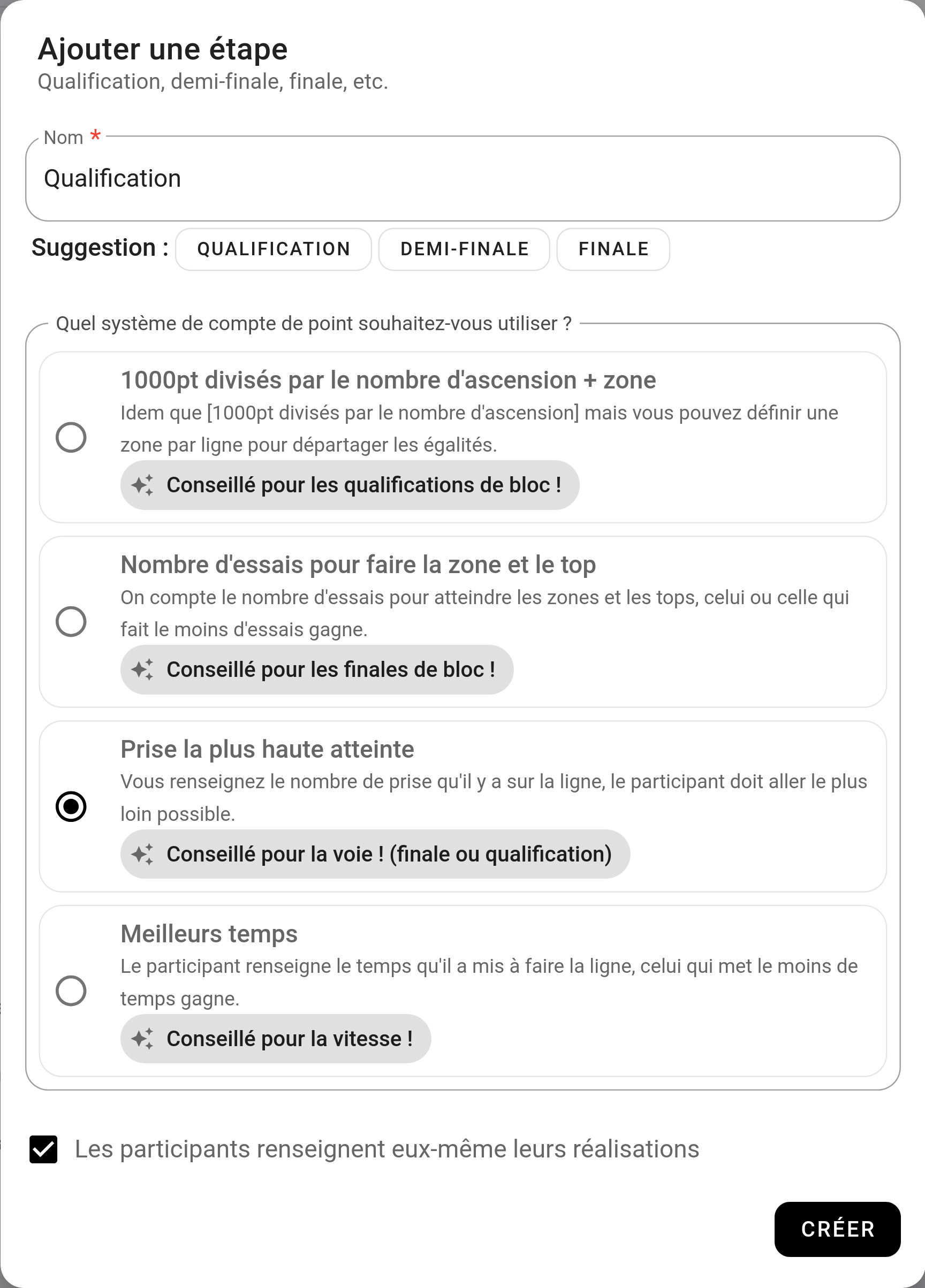
Pour le nom de l’étape, renseignez “Qualification” et choisissez “Prise la plus haute atteinte”.
5. Ajouter les voies
Il est temps d’ajouter les voies. Pour cela, cliquez sur + AJOUTER DES VOIES dans le bandeau “Les voies de qualifications par catégories”.
Cette fenêtre s’ouvre :
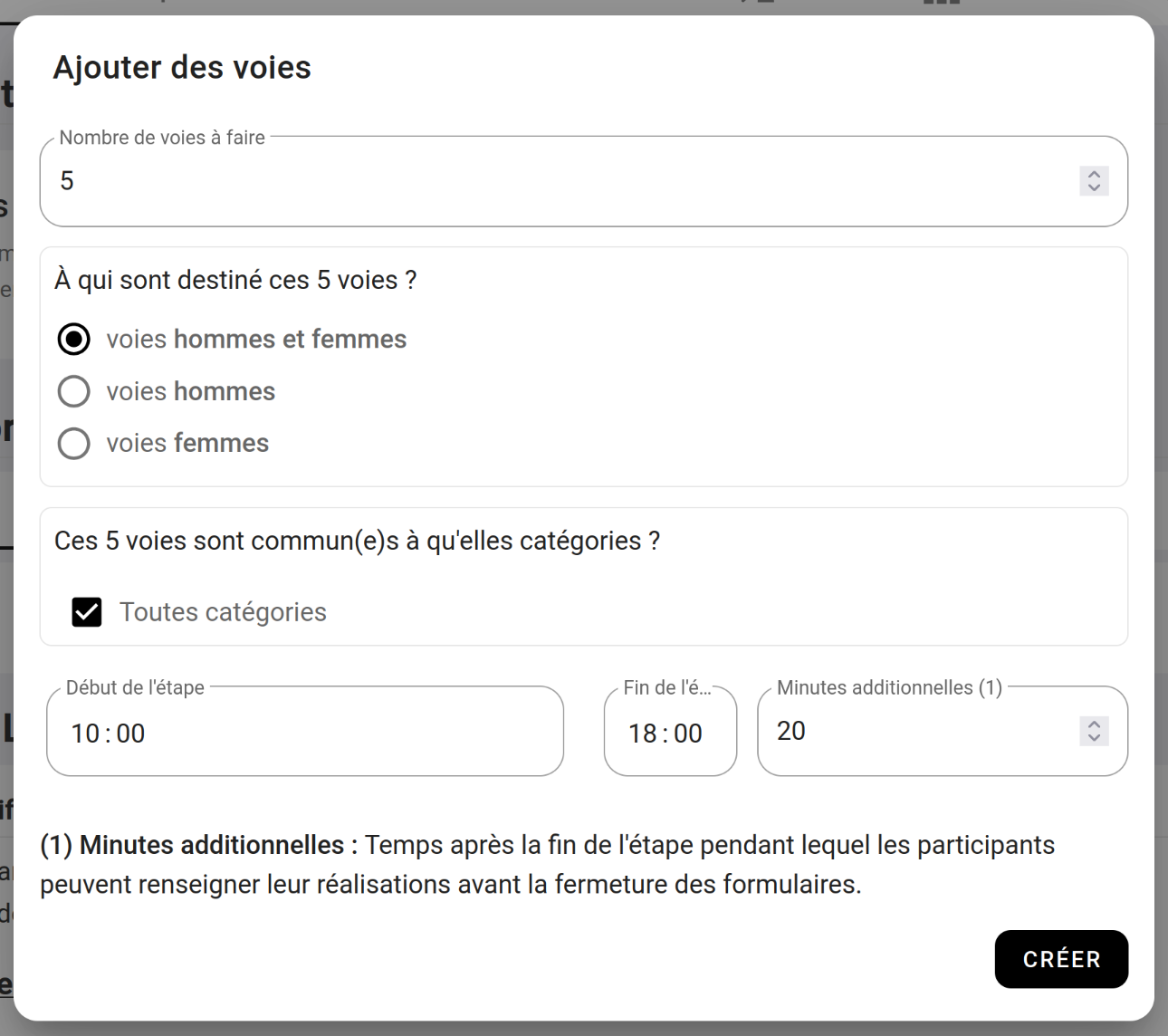
Pour ce tuto, l’épreuve de voie est composée de 5 voies. Complétez le formulaire de la manière suivante :
- Nombre de voies à faire : 5
- À qui sont destinées ces 5 voies : Voies hommes et femmes
- Ces 5 voies sont communes à quelles catégories : Toutes catégories
- Remplissez ensuite le début et la fin de l’étape, exemple de 10h à 18h
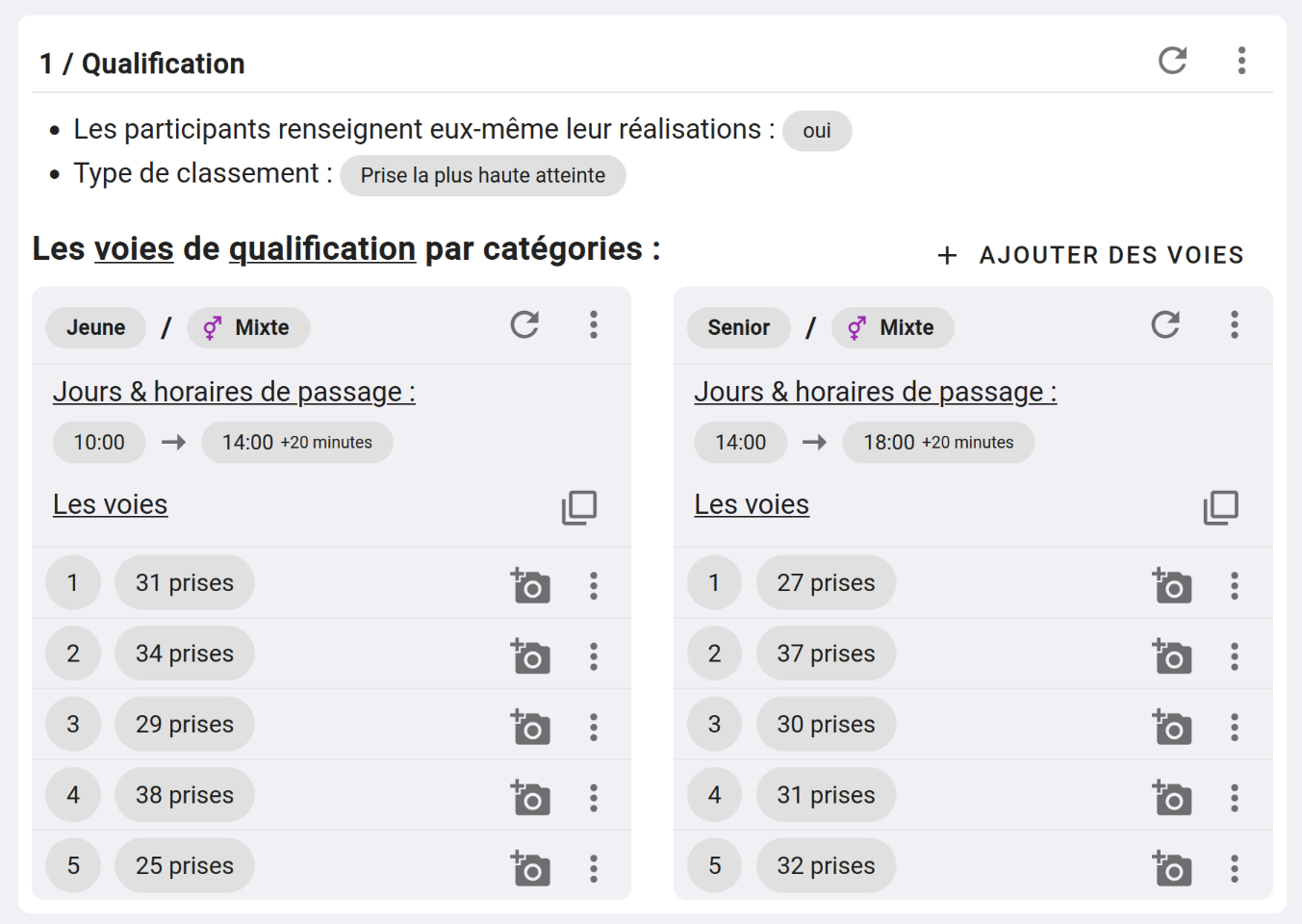
Pour chaque voie, renseignez le nombre de prises.
6. Ajouter l’épreuve de bloc
Comme pour la voie, cliquez sur + AJOUTER UNE ÉPREUVE, dans la fenêtre qui s’ouvre, choisissez “Bloc” dans le type d’épreuve.
7. Ajouter une étape pour l’épreuve de bloc
Dans le bandeau “Bloc : Les étapes”, cliquez sur + AJOUTER UNE ÉTAPE.
Dans la fenêtre qui s’ouvre, nommez votre étape Qualification, et choisissez “1000 points divisés par le nombre d’ascensions + zone”.
8. Ajouter les blocs
Comme pour la voie, cliquez sur + AJOUTER DES BLOCS dans la fenêtre qui s’ouvre :
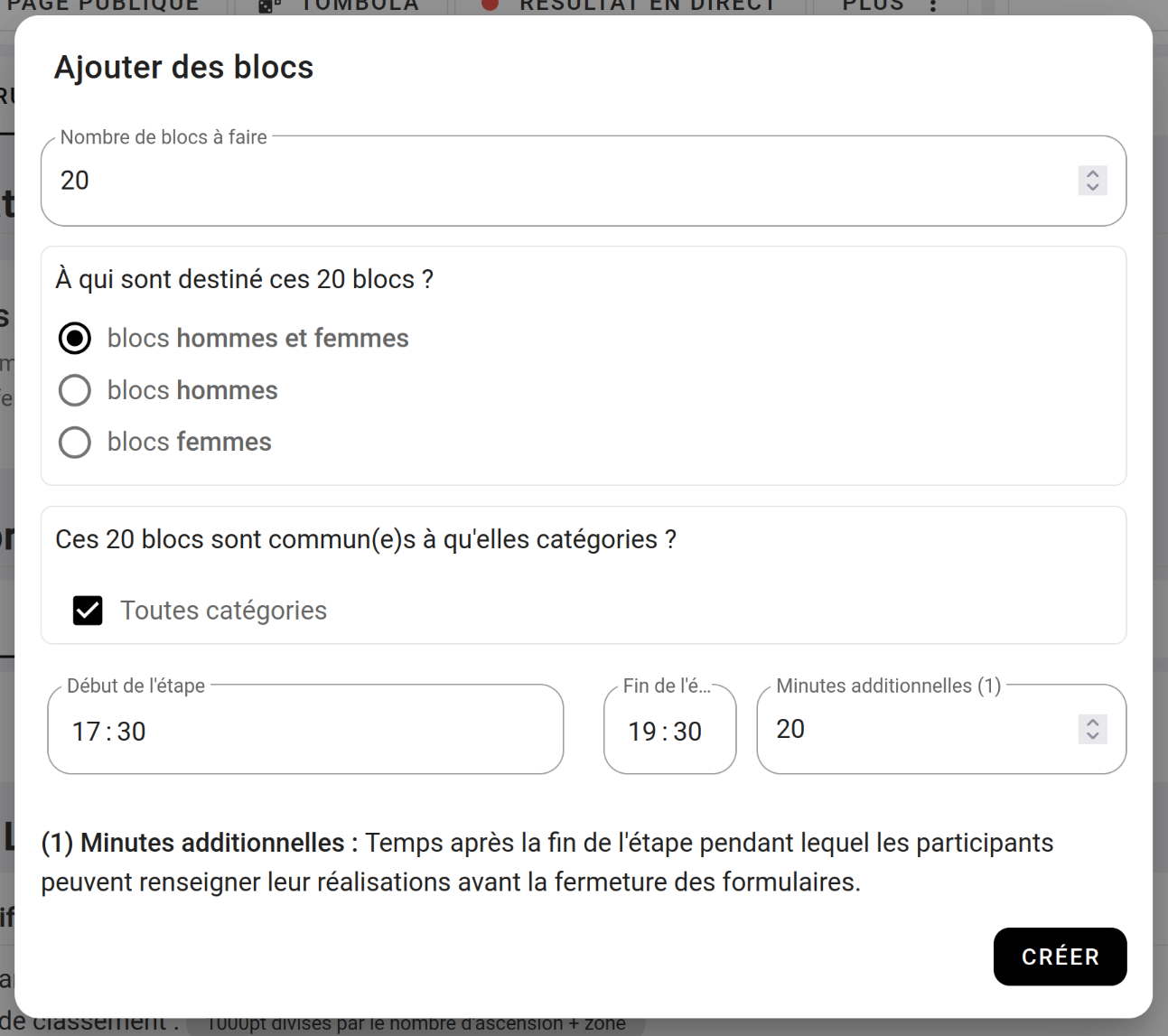
Dans la liste des blocs qui sera créée, vous pouvez cocher les blocs qui ont une zone.
9. Créer l’épreuve de vitesse
Comme pour la voie et le bloc, créez une épreuve que vous nommerez “Vitesse”, puis créez une étape de qualification avec le mode “Meilleurs temps” pour le comptage des points.
10. Ajouter les voies de vitesse
Cliquez sur + AJOUTER DES VOIES DE VITESSE dans le bandeau “Les voies de vitesse de qualifications par catégories”.
Remplissez le formulaire suivant :
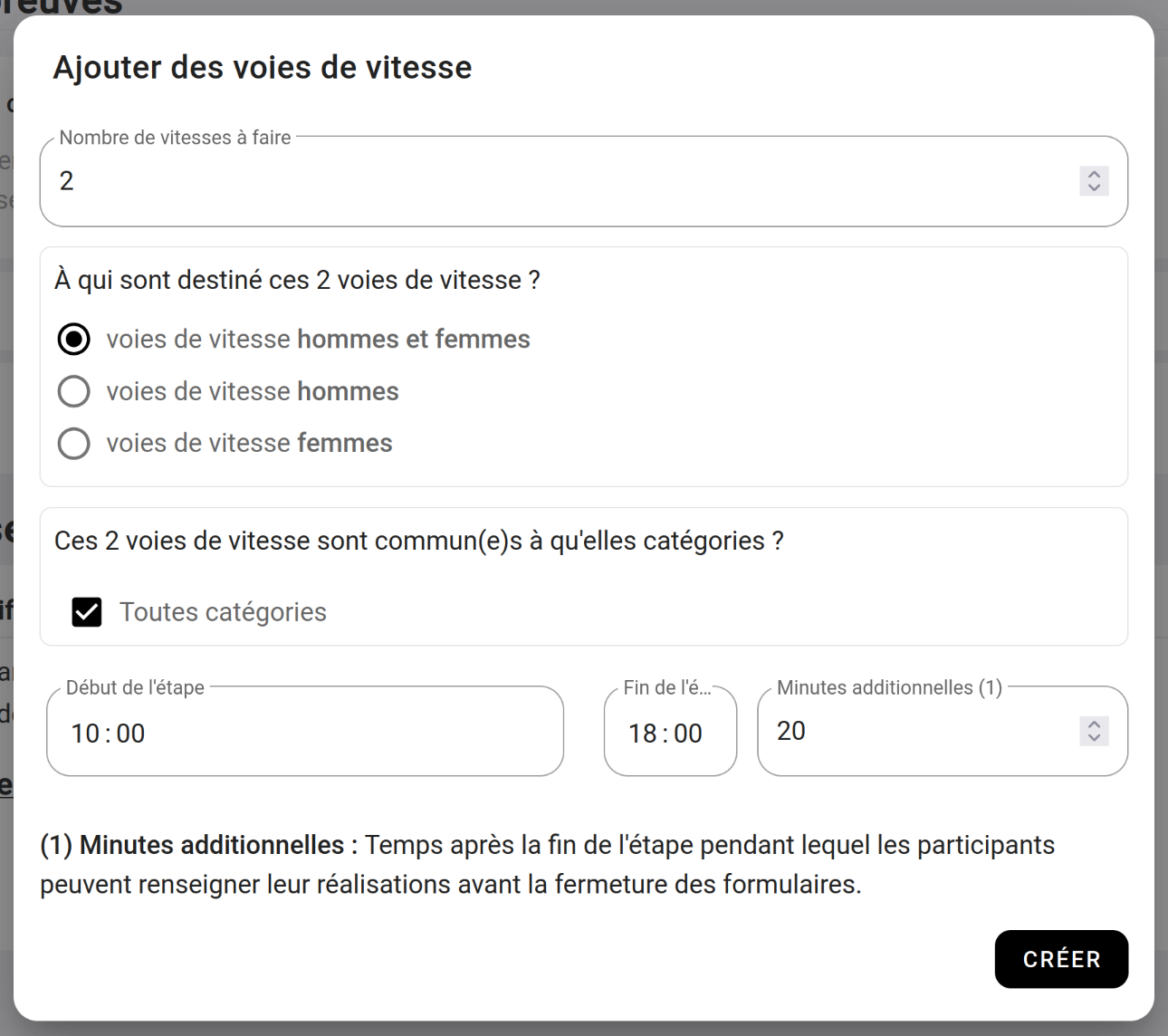
- Nombre de voies à faire : 2
- À qui sont destinées ces 2 voies : Voies hommes et femmes
- Ces 2 voies sont communes à quelles catégories : Toutes catégories
- Remplissez ensuite le début et la fin de l’étape, exemple de 10h à 18h
Vous pouvez ensuite renommer les deux voies créées en “bleu” et “rouge”, par exemple.
11. Choisissez comment sont classées vos épreuves
Vous remarquerez qu’une fois que vous avez plus d’une épreuve, une boîte apparaît : “Type de classement du combiné”.
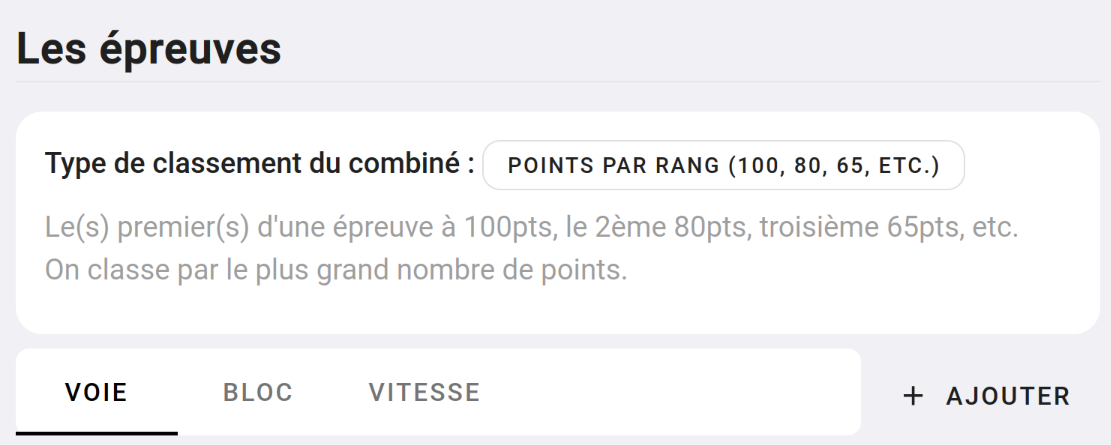
Par défaut, le type de classement est “Point par rang”.
Consultez la documentation classement des combinés pour en savoir plus.
12. Conclusion
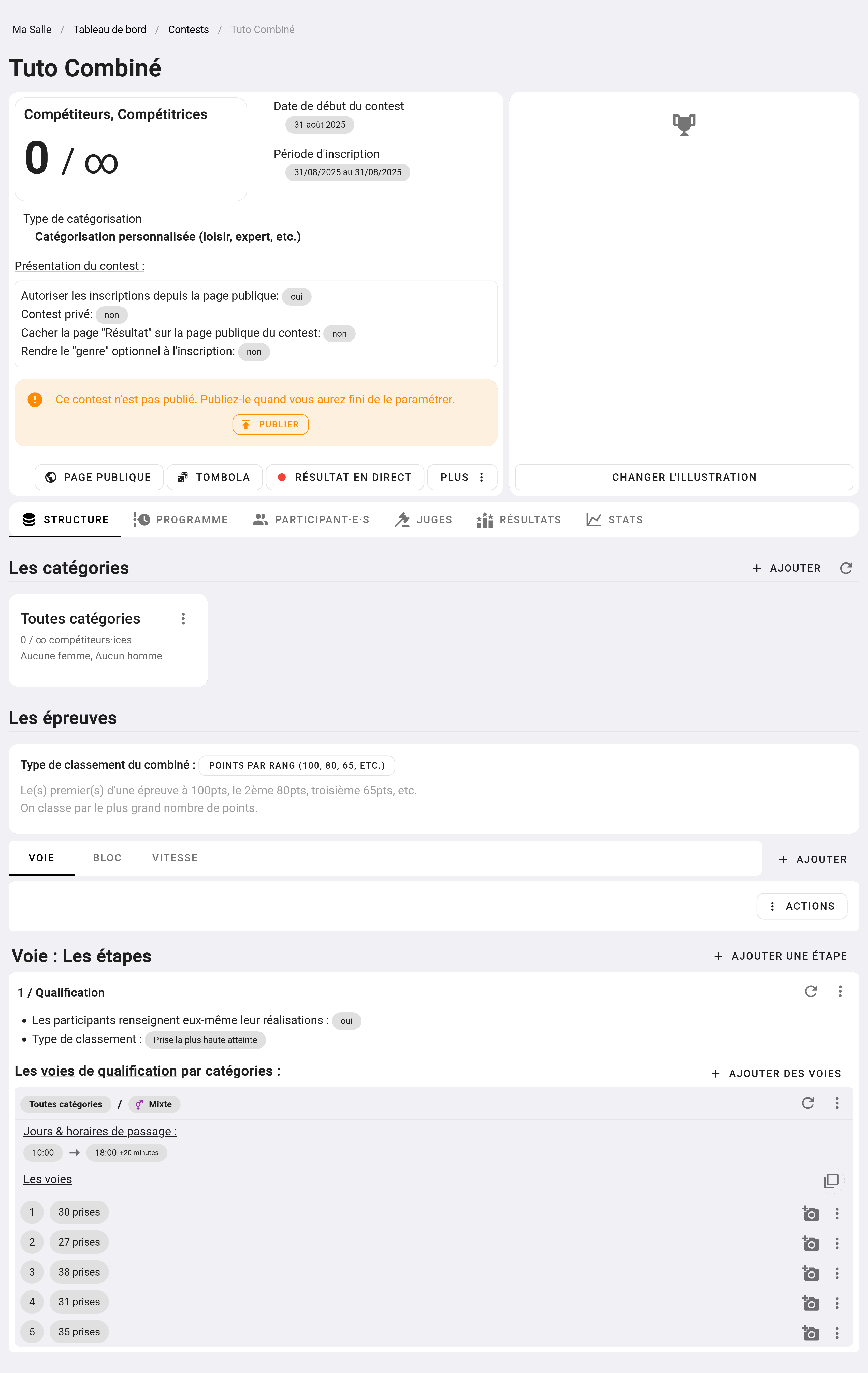
Voilà, vous avez terminé votre contest !
Vous devriez avoir une structure qui ressemble à celle-ci :